
更换背景
最后更新:
更换背景以图片中的主体为起点,改变其周围环境。你可以描述新背景,也可以提供参考图片。
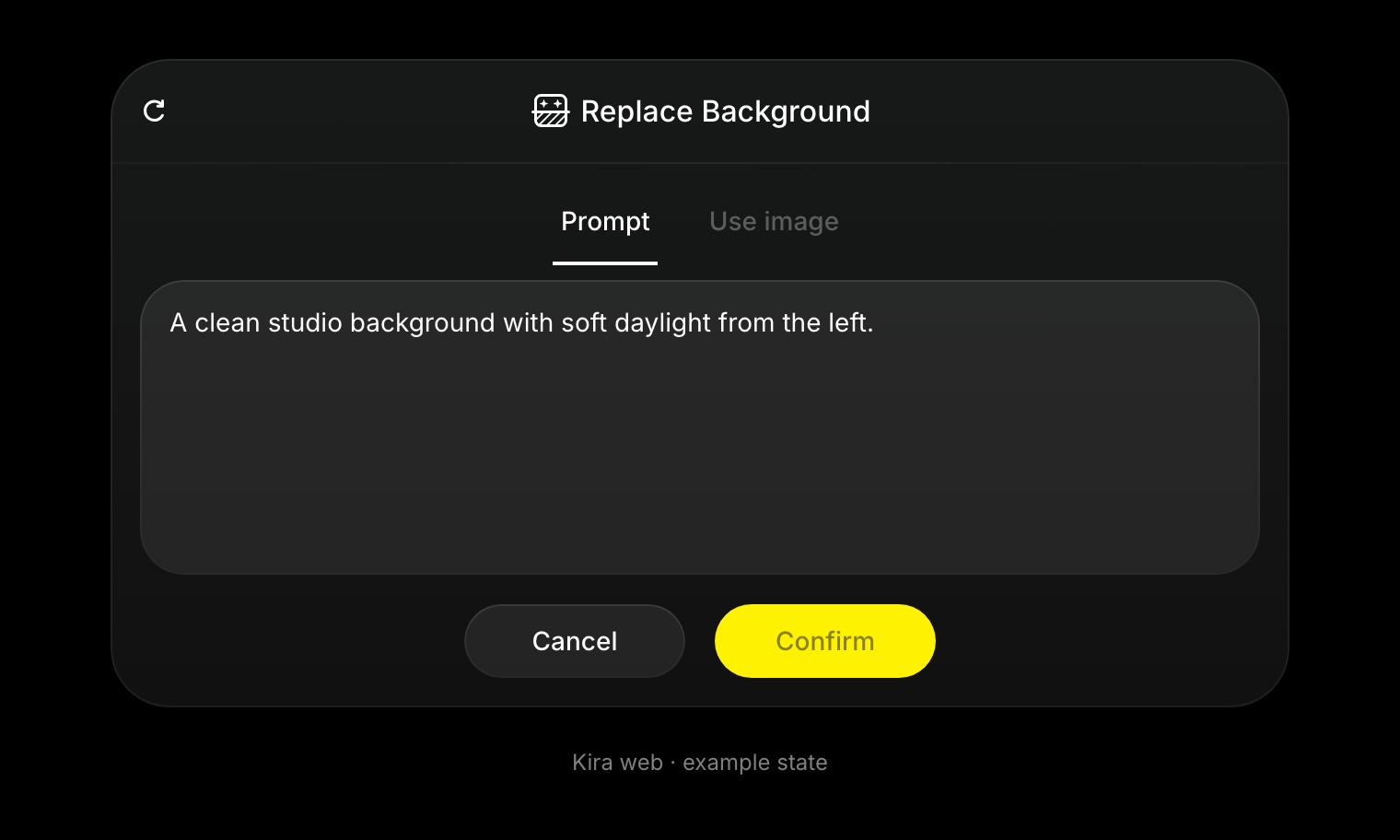
更换场景
- 在项目中打开或上传图片。
- 选择更换背景。
- 选择面板中显示的提示或图片选项。
- 描述背景,或上传你想使用的参考图片。
- 选择确认并检查新结果。
例如:
干净的摄影棚背景,柔和的日光从左侧照入。保留人物及其服装。
如果使用参考图片,请说明应参考其中哪个部分来生成背景。除了新场景,也请检查主体的边缘和细节。
让场景更自然可信
让背景的透视和光照与主体相匹配。简单背景通常比拥挤的场景更容易融合。
使用 Sketch 进行绘图引导的优化,或使用橡皮擦去除不需要的细节。裁剪和扩展可以帮助调整取景。
信用额度与相关工具
目前,更换背景每次完成的操作消耗 5 信用额度。每次新完成的尝试都算作另一次操作;请参阅信用额度与用量。
如果你需要的是分离出来的抠图,而不是新场景,请使用移除背景。