
Ganti Latar Belakang
Terakhir diperbarui:
Ganti Latar Belakang mengubah lingkungan di sekitar gambar dengan subjeknya sebagai titik awal. Anda dapat mendeskripsikan latar belakang baru atau menyertakan gambar referensi.
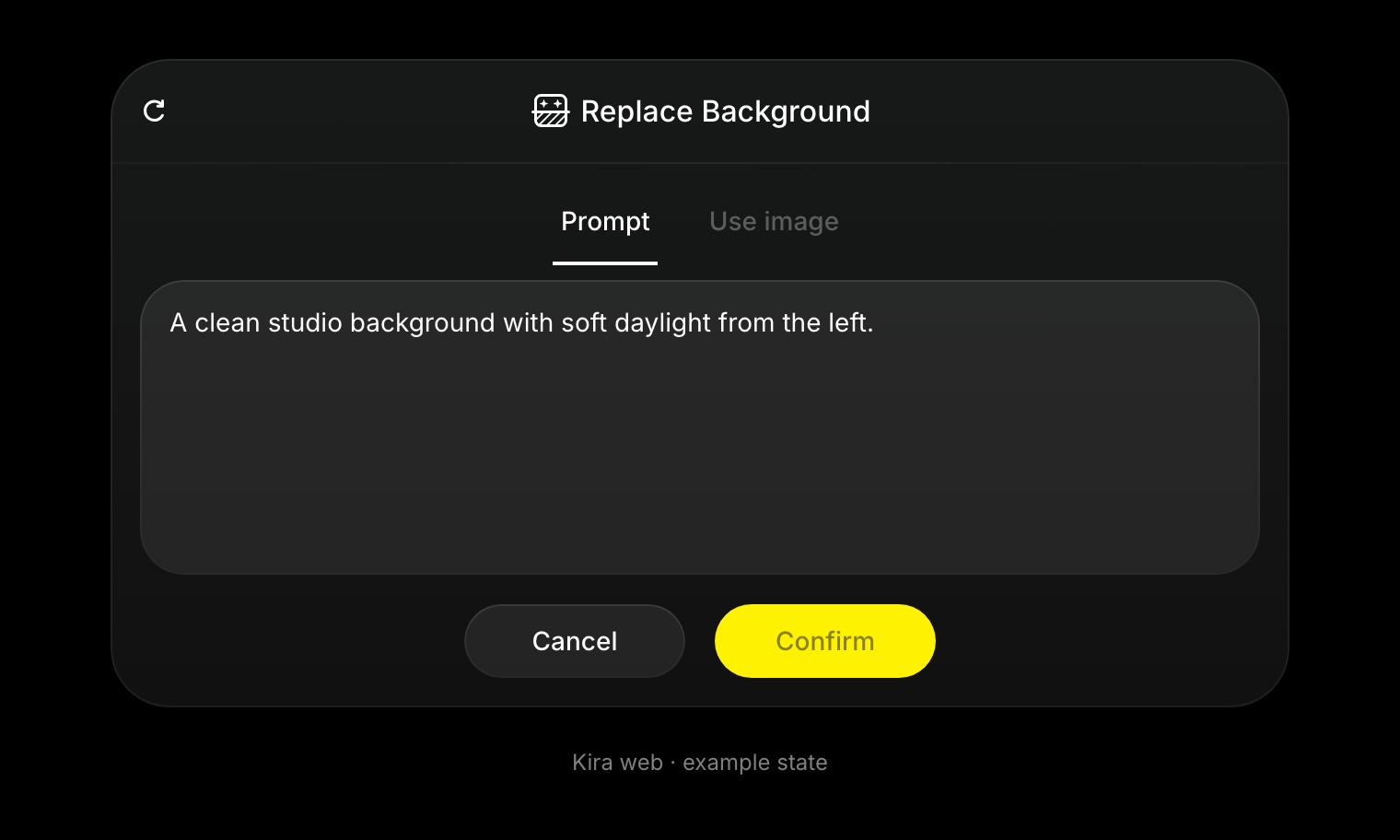
Mengganti adegan
- Buka atau unggah gambar di proyek.
- Pilih Ganti Latar Belakang.
- Pilih opsi prompt atau gambar yang ditampilkan di panel.
- Deskripsikan latar belakangnya, atau unggah referensi yang ingin Anda gunakan.
- Pilih Konfirmasi dan tinjau hasil barunya.
Misalnya:
Latar belakang studio yang bersih dengan cahaya siang yang lembut dari kiri. Pertahankan orang dan pakaiannya.
Jika Anda menggunakan referensi, jelaskan bagian mana darinya yang harus memandu latar belakang. Tinjau tepi dan detail subjek, juga adegan barunya.
Membuat adegan terlihat meyakinkan
Sesuaikan perspektif dan pencahayaan latar belakang dengan subjek. Latar belakang yang sederhana sering kali lebih mudah dipadukan daripada adegan yang ramai.
Gunakan Sketsa untuk penyempurnaan dengan panduan coretan atau Penghapus untuk detail yang tidak diinginkan. Pangkas dan Perluas dapat membantu pembingkaian.
Kredit dan alat terkait
Ganti Latar Belakang saat ini memakai 5 kredit per tindakan yang selesai. Setiap percobaan baru yang selesai dihitung sebagai tindakan tersendiri; lihat Kredit & Penggunaan.
Jika Anda memerlukan potongan gambar yang terpisah, bukan adegan baru, gunakan Hapus Latar Belakang.