
ব্যাকগ্রাউন্ড বদলান
সর্বশেষ হালনাগাদ:
“ব্যাকগ্রাউন্ড বদলান” টুলটি ছবির মূল বিষয়কে ভিত্তি ধরে এর চারপাশ বদলে দেয়। আপনি নতুন ব্যাকগ্রাউন্ডের বর্ণনা দিতে পারেন বা একটি রেফারেন্স ছবি দিতে পারেন।
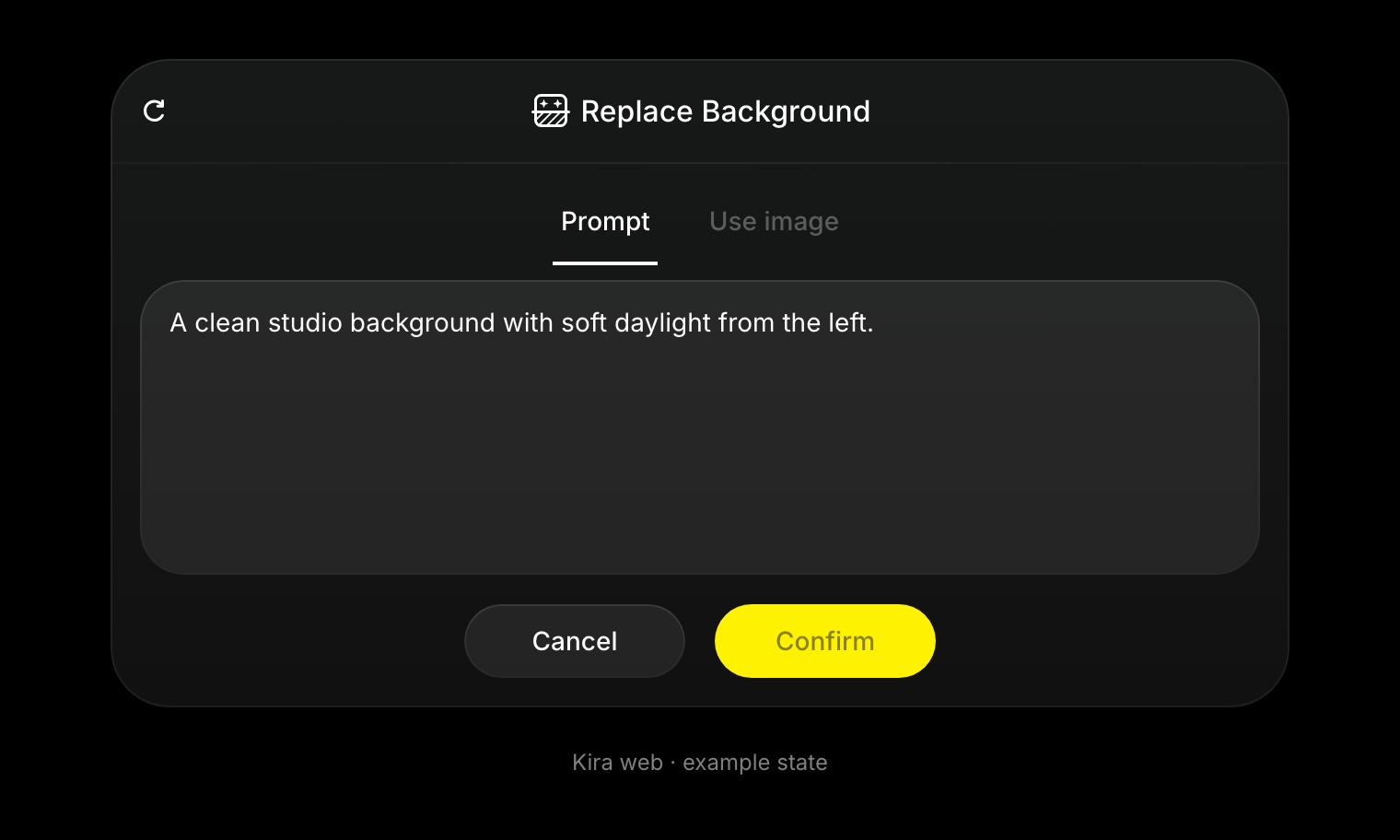
দৃশ্য বদলান
- প্রজেক্টে ছবিটি খুলুন বা আপলোড করুন।
- ব্যাকগ্রাউন্ড বদলান বেছে নিন।
- প্যানেলে দেখানো প্রম্পট বা ছবির অপশন বেছে নিন।
- ব্যাকগ্রাউন্ডের বর্ণনা দিন, অথবা যে রেফারেন্স ব্যবহার করতে চান সেটি আপলোড করুন।
- নিশ্চিত করুন বেছে নিয়ে নতুন ফলাফলটি দেখে নিন।
যেমন:
বাঁ দিক থেকে আসা দিনের নরম আলোসহ একটি পরিচ্ছন্ন স্টুডিও ব্যাকগ্রাউন্ড। ব্যক্তি ও পোশাক একই রাখুন।
রেফারেন্স ব্যবহার করলে এর কোন অংশ ব্যাকগ্রাউন্ডের দিকনির্দেশনা দেবে তা বুঝিয়ে বলুন। নতুন দৃশ্যের পাশাপাশি মূল বিষয়ের কিনারা ও ডিটেইলও দেখে নিন।
দৃশ্যটি বিশ্বাসযোগ্য করুন
ব্যাকগ্রাউন্ডের পারস্পেক্টিভ ও আলো মূল বিষয়ের সাথে মিলিয়ে নিন। ভিড়ে ঠাসা দৃশ্যের চেয়ে সাধারণ ব্যাকগ্রাউন্ড মেলানো প্রায়ই সহজ।
আঁকা দিয়ে নির্দেশ করে আরও নিখুঁত করতে স্কেচ, বা অনাকাঙ্ক্ষিত ডিটেইল সরাতে ইরেজার ব্যবহার করুন। ফ্রেমিংয়ে সাহায্য করতে পারে ক্রপ ও প্রসারণ।
ক্রেডিট ও সম্পর্কিত টুল
ব্যাকগ্রাউন্ড বদলাতে বর্তমানে প্রতিটি সম্পন্ন অ্যাকশনে 5 ক্রেডিট লাগে। নতুন করে সম্পন্ন প্রতিটি চেষ্টা আরেকটি অ্যাকশন; দেখুন ক্রেডিট ও ব্যবহার।
নতুন দৃশ্যের বদলে আলাদা করা কাটআউট দরকার হলে ব্যাকগ্রাউন্ড সরান ব্যবহার করুন।