
બૅકગ્રાઉન્ડ બદલો
છેલ્લે અપડેટ કરેલ:
બૅકગ્રાઉન્ડ બદલો તમારા મુખ્ય વિષયને જાળવી રાખે છે અને તેની આસપાસનું બધું બદલે છે. નવા દૃશ્યનું વર્ણન કરો અથવા બૅકગ્રાઉન્ડ તરીકે વાપરવા માટે સંદર્ભ છબી અપલોડ કરો.
ખર્ચબૅકગ્રાઉન્ડ બદલોદરેક પૂર્ણ થયેલી ક્રિયા દીઠ5 ક્રેડિટ
ચાર્જ પૂર્ણ થયેલી ક્રિયાઓ પર લાગુ પડે છે. Nova અને Ultra પ્રમાણભૂત રકમ અનામત રાખે છે અને ક્રિયા પૂર્ણ થાય ત્યારે વાસ્તવિક ચાર્જ નક્કી કરે છે, જે ઓછો હોઈ શકે છે.
બૅકગ્રાઉન્ડ કેવી રીતે બદલવું
- પ્રોજેક્ટમાં છબી ખોલો અથવા અપલોડ કરો અને AI ટૂલ્સમાં બૅકગ્રાઉન્ડ બદલો પસંદ કરો.
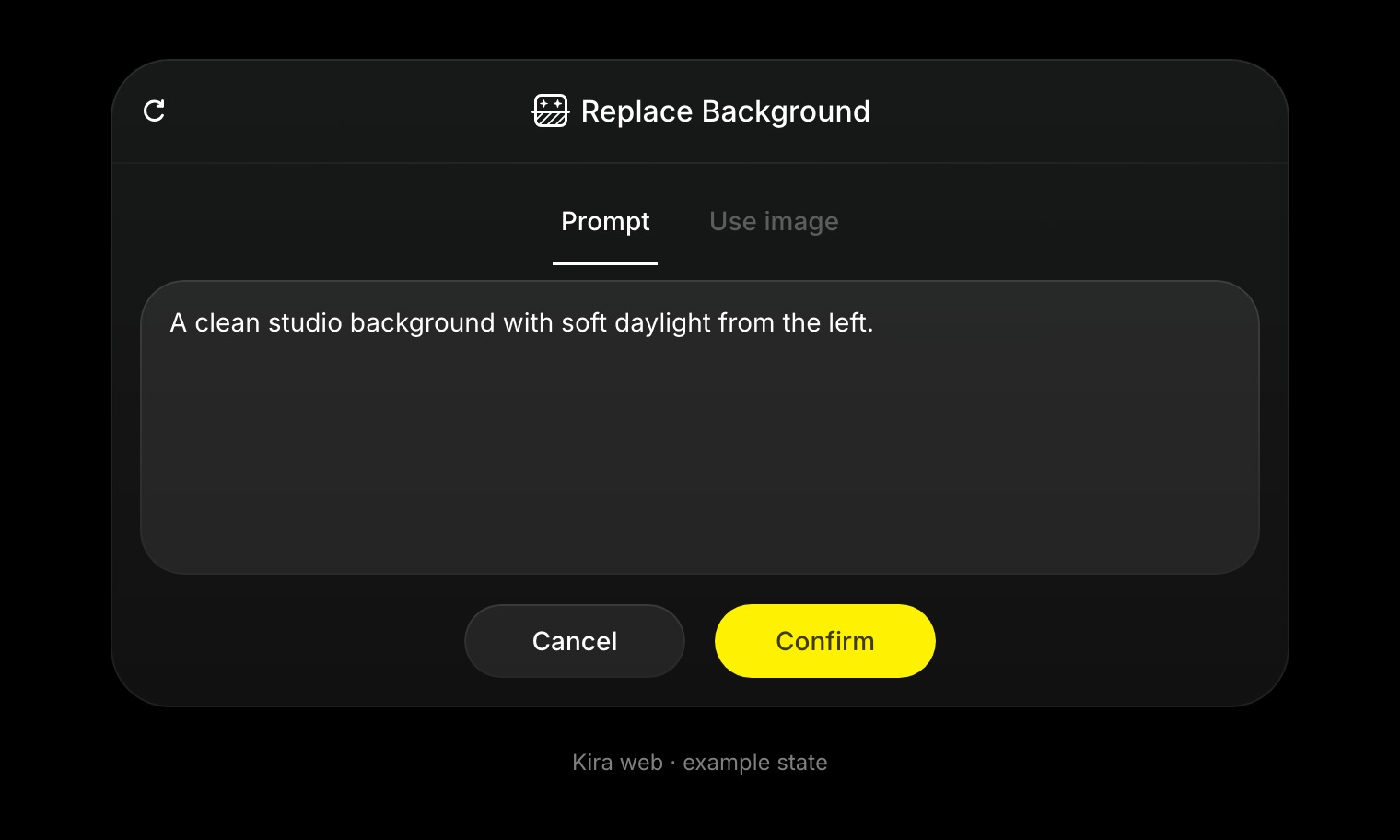
- દૃશ્યનું વર્ણન કરવા પ્રૉમ્પ્ટ પસંદ કરો અથવા સંદર્ભ અપલોડ કરવા છબી વાપરો પસંદ કરો.
- વર્ણન લખો અથવા છબી પસંદ કરીને તેનો કયો ભાગ વાપરવો તે જણાવો.
- પુષ્ટિ કરો પસંદ કરો.
- મુખ્ય વિષયની કિનારીઓ અને નવું દૃશ્ય તપાસો, પછી મૂળ આવૃત્તિ સાથે સરખામણી કરો.
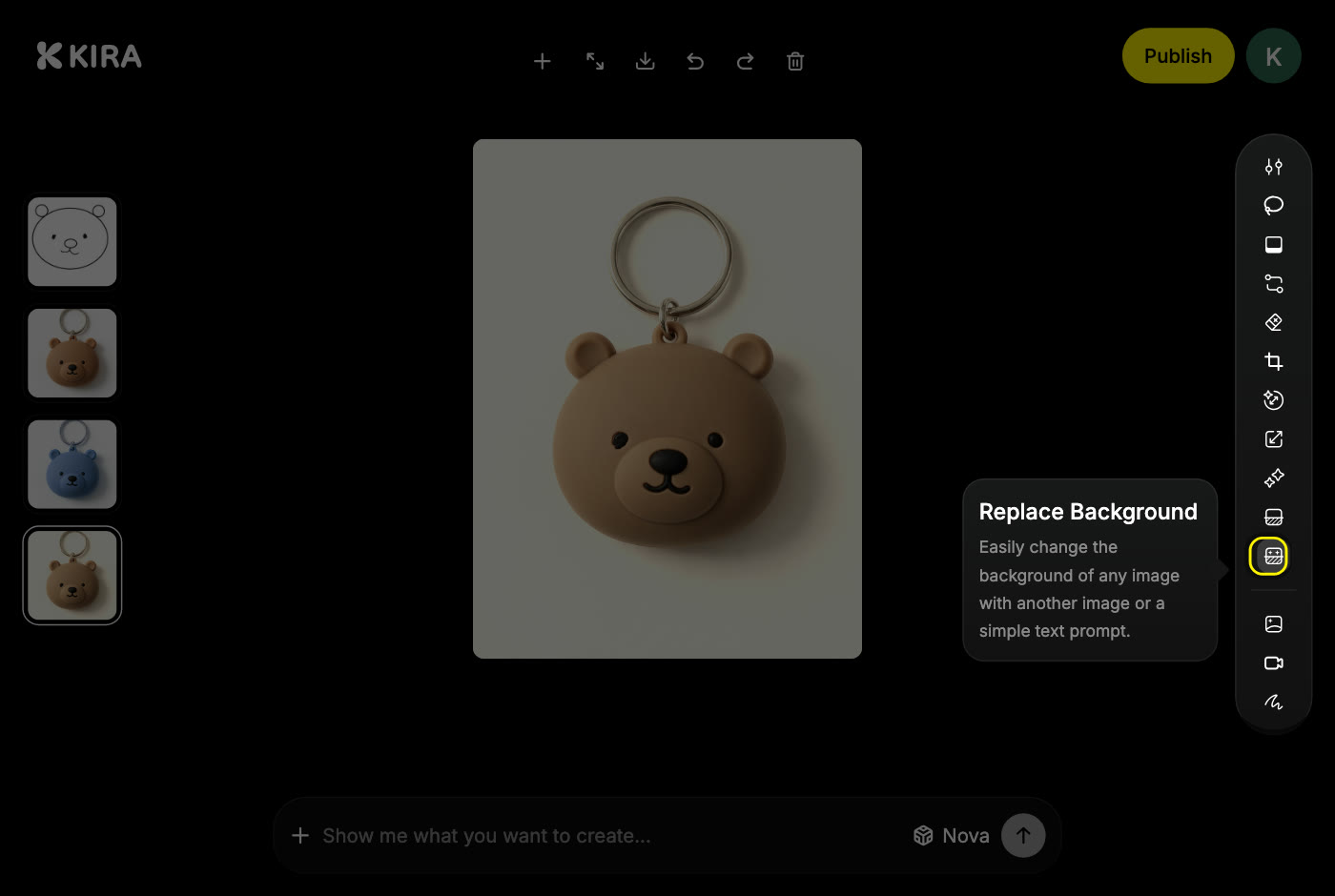
અસરકારક વર્ણનમાં સ્થળ અને પ્રકાશનો ઉલ્લેખ હોય છે:
ડાબી બાજુથી આવતા નરમ કુદરતી પ્રકાશ સાથેનું સ્વચ્છ સ્ટુડિયો બૅકગ્રાઉન્ડ. વ્યક્તિ અને પોશાકને જેમ છે તેમ જ રાખો.
તેને વાસ્તવિક બનાવો
- પ્રકાશ મેળવો. ડાબી બાજુથી પ્રકાશિત થયેલો વિષય જમણી બાજુથી પ્રકાશિત દૃશ્યમાં અસંગત લાગે છે.
- બૅકગ્રાઉન્ડ સાદું રાખો. ભીડવાળી શેરી કરતાં સાદો સ્ટુડિયો અથવા નરમ પ્રકાશવાળું બહારનું દૃશ્ય વધુ સરળતાથી ભળી જાય છે.
- ઇરેઝર વડે વધારાની કિનારી સુધારો અથવા Sketch વડે સમસ્યાવાળી જગ્યા બતાવો.
- પછી ક્રૉપ અથવા વિસ્તારો વડે ફ્રેમિંગ બદલો.
પાછળ કંઈ ન હોય એવું માત્ર કટઆઉટ જોઈએ છે? બૅકગ્રાઉન્ડ દૂર કરો વાપરો.
દરેક પુષ્ટિ કરેલું રિપ્લેસમેન્ટ એક શુલ્કપાત્ર ક્રિયા છે અને બીજો પ્રયાસ બીજી શુલ્કપાત્ર ક્રિયા છે. ક્રેડિટ અને વપરાશ જુઓ.