
배경 교체
최종 업데이트:
배경 교체는 피사체를 유지하고 그 주변을 모두 바꿉니다. 새로운 장면을 설명하거나 배경으로 사용할 참조 이미지를 업로드하세요.
비용배경 교체완료된 작업당5크레딧
완료된 작업에 요금이 부과됩니다. Nova와 Ultra는 표준 수량을 우선 확보한 뒤 작업 완료 시 실제 요금을 정산하며, 실제 요금은 더 낮을 수 있습니다.
배경을 교체하는 방법
- 프로젝트에서 이미지를 열거나 업로드하고 AI 도구에서 배경 교체를 선택하세요.
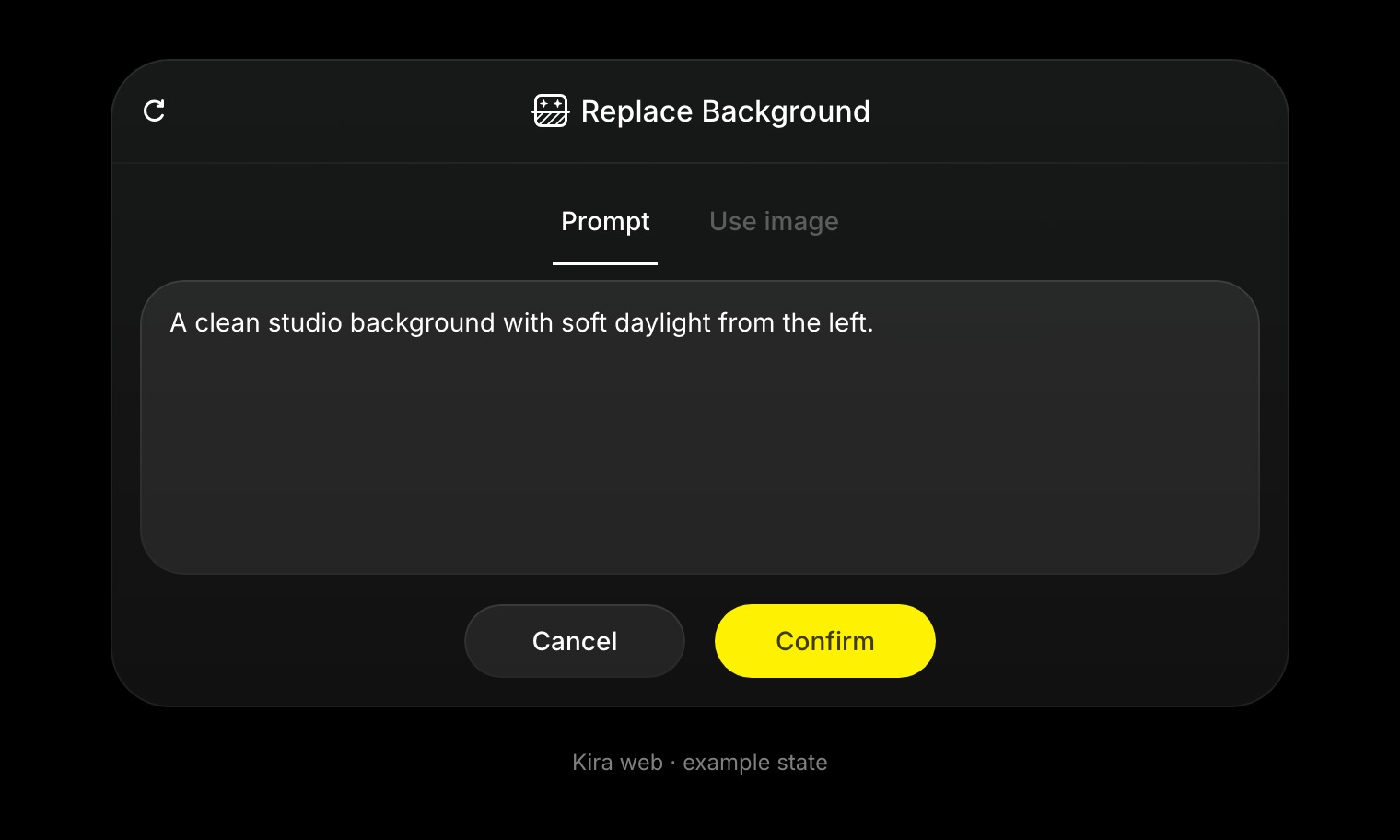
- 장면을 설명하려면 프롬프트를, 참조 이미지를 업로드하려면 이미지 사용을 선택하세요.
- 설명을 작성하거나, 이미지를 선택하고 어느 부분을 사용할지 설명하세요.
- 확인을 선택하세요.
- 피사체의 가장자리와 새로운 장면을 확인한 다음 원본과 비교하세요.
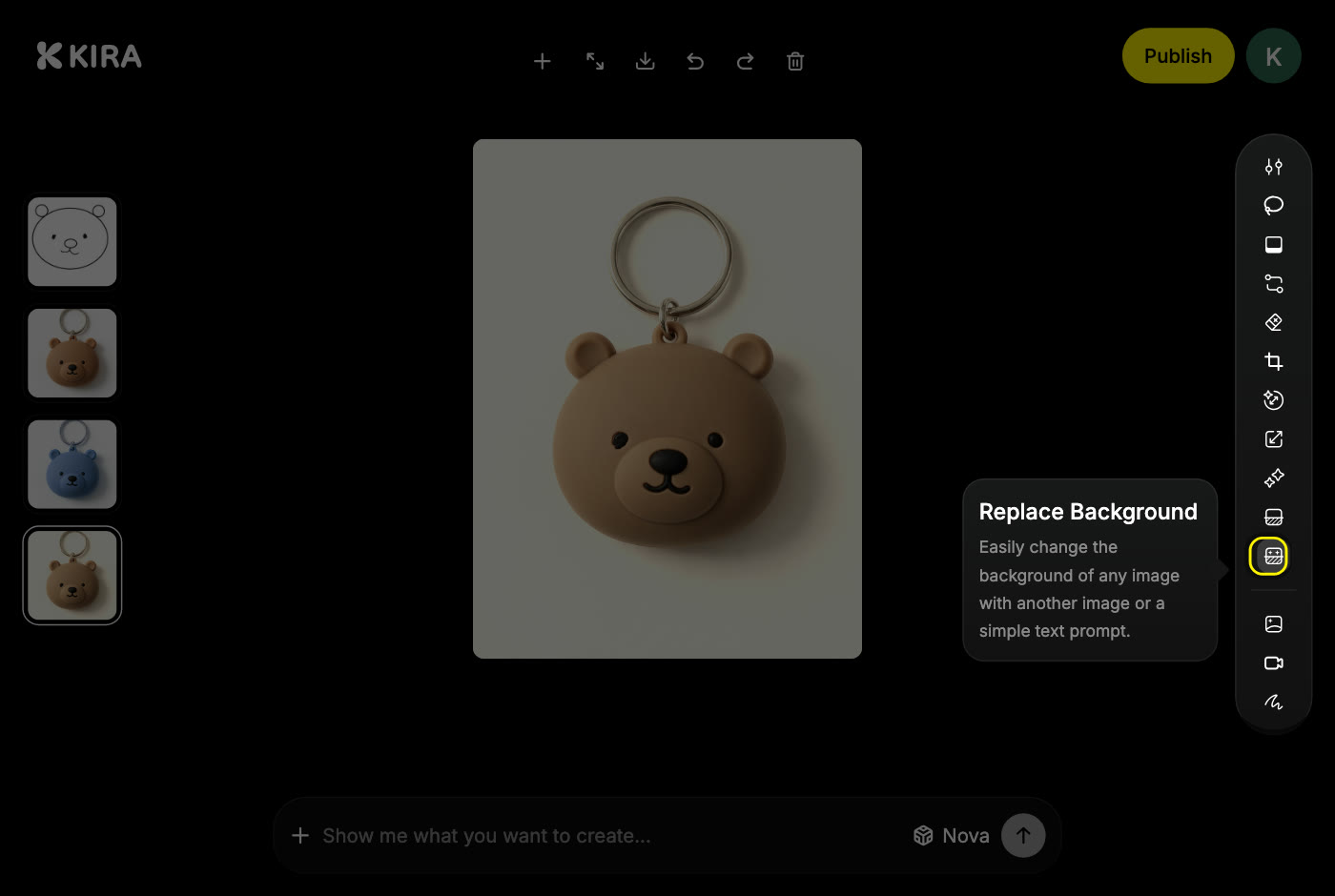
효과적인 설명에는 장소와 빛이 명시되어 있습니다.
왼쪽에서 부드러운 자연광이 들어오는 깔끔한 스튜디오 배경. 인물과 의상은 그대로 유지해 주세요.
자연스럽게 만들기
- 빛의 방향을 맞추세요. 왼쪽에서 빛을 받는 피사체는 오른쪽에서 빛이 들어오는 장면에서 부자연스러워 보입니다.
- 배경을 단순하게 유지하세요. 단순한 스튜디오나 부드러운 느낌의 야외 장면이 붐비는 거리보다 더 자연스럽게 어우러집니다.
- 지우개로 가장자리의 불필요한 부분을 수정하거나, Sketch로 문제가 있는 부분을 가리키세요.
- 나중에 자르기 또는 확장으로 구도를 조정하세요.
배경 없이 오려낸 피사체만 필요하신가요? 배경 제거를 사용하세요.
교체를 확인할 때마다 과금 대상 작업 한 건으로 처리되며, 다시 시도하면 별도의 작업으로 처리됩니다. 크레딧 및 사용량을 참고하세요.