
Bytt bakgrunn
Sist oppdatert:
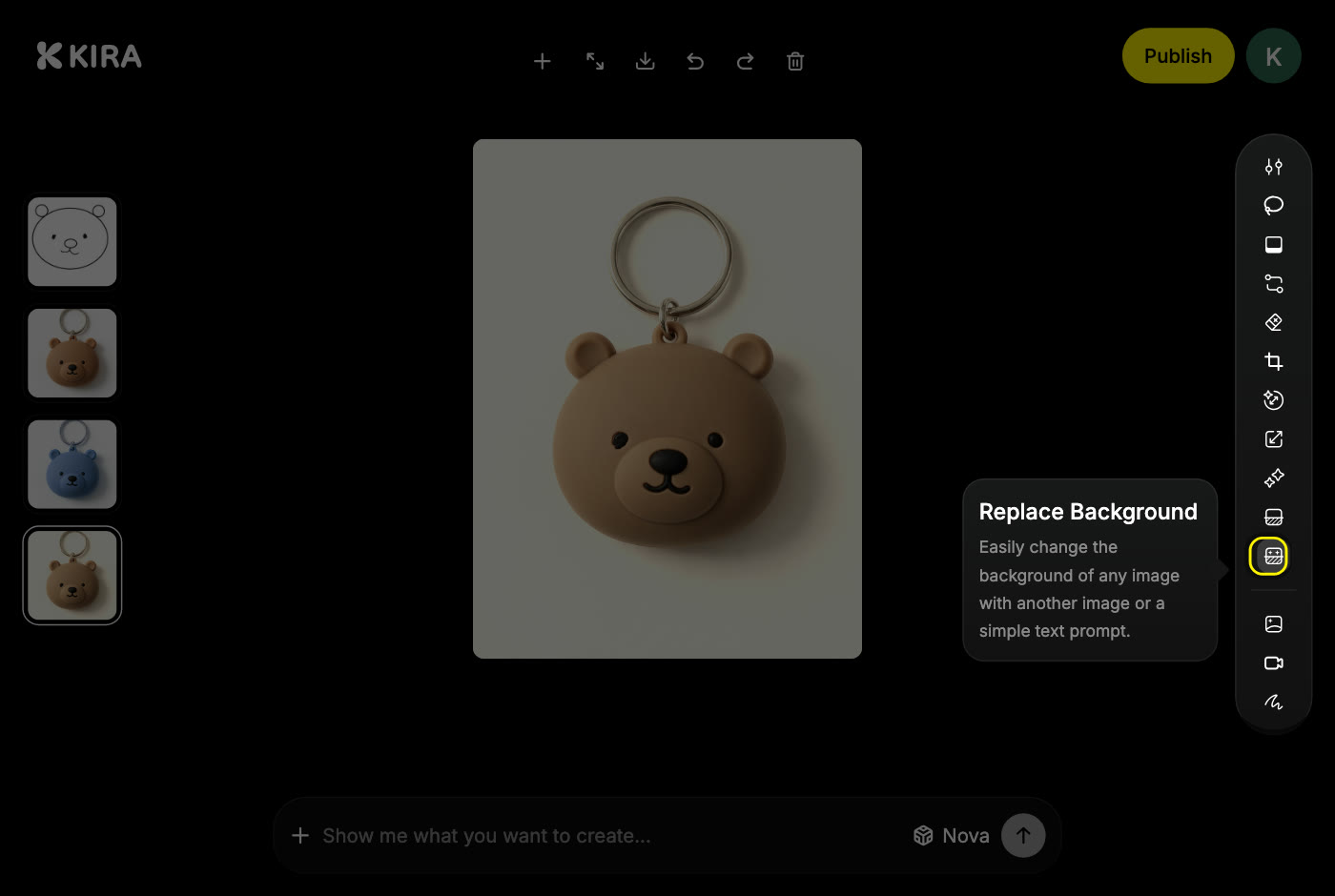
Bytt bakgrunn beholder motivet og endrer alt rundt det. Beskriv den nye scenen, eller last opp et referansebilde som skal brukes som bakgrunn.
KostnadBytt bakgrunnper fullførte handling5 kreditter
Du belastes for fullførte handlinger. Nova og Ultra reserverer standardbeløpet og beregner den faktiske kostnaden når handlingen er ferdig. Den kan være lavere.
Slik bytter du bakgrunn
- Åpne eller last opp bildet i et prosjekt, og velg Bytt bakgrunn i AI-verktøyene.
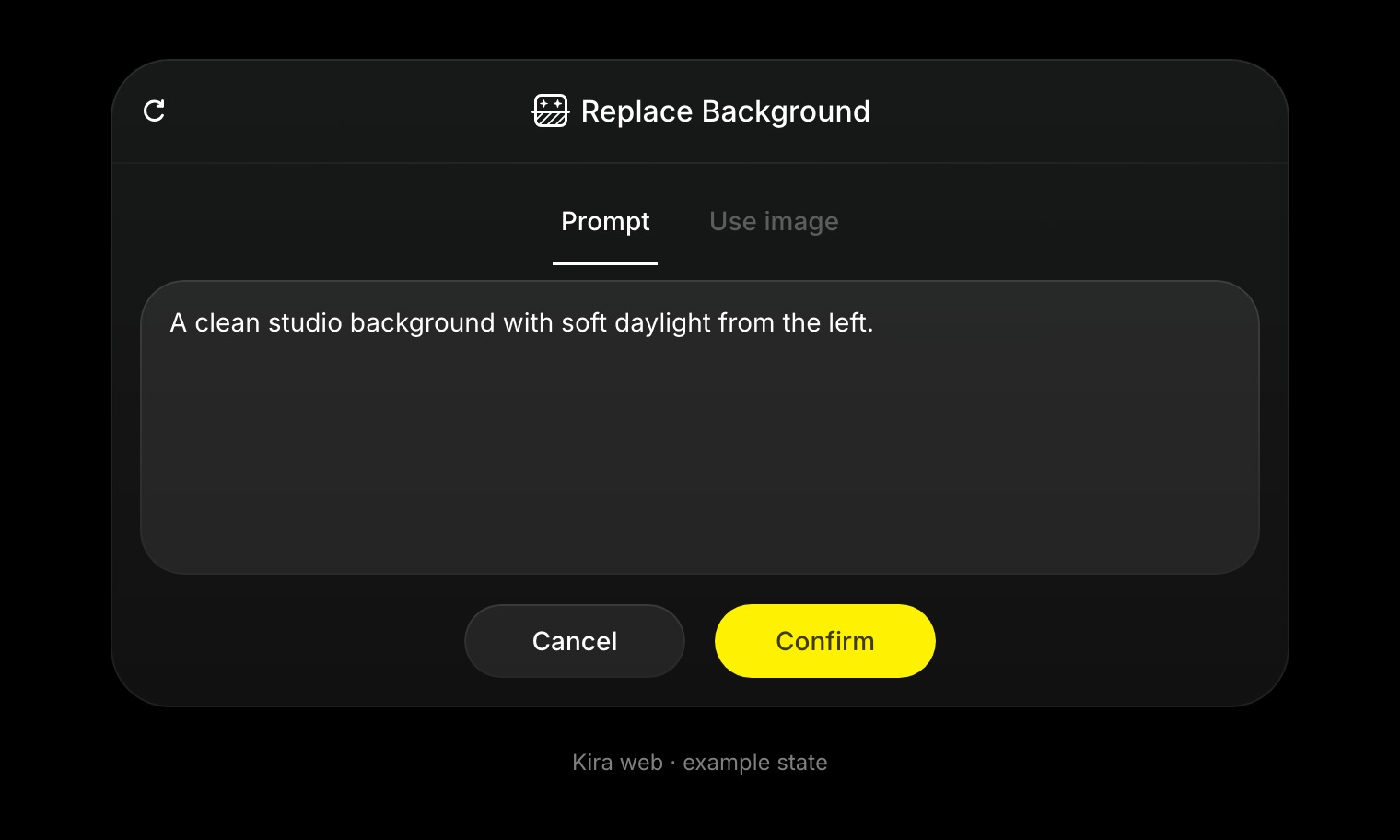
- Velg Prompt for å beskrive scenen, eller Bruk bilde for å laste opp en referanse.
- Skriv beskrivelsen, eller velg bildet og si hvilken del av det som skal brukes.
- Velg Bekreft.
- Kontroller kantene på motivet og den nye scenen, og sammenlign deretter med originalversjonen.
En god beskrivelse angir stedet og lyset:
En ren studiobakgrunn med mykt dagslys fra venstre. Behold personen og antrekket som de er.
Gjør det troverdig
- Tilpass lyset. Et motiv belyst fra venstre ser feil ut i en scene belyst fra høyre.
- Hold bakgrunnen enkel. Et enkelt studio eller en rolig utendørsscene glir lettere sammen med motivet enn en travel gate.
- Rett opp en løs kant med Viskelær, eller pek på et problemområde med Sketch.
- Juster utsnittet etterpå med Beskjær eller Utvid.
Vil du bare ha det utklipte motivet, uten noe bak? Bruk Fjern bakgrunn.
Hver bekreftede utskifting er én fakturerbar handling, og et nytt forsøk er en ny handling. Se Kreditter og bruk.