
Zmień tło
Ostatnia aktualizacja:
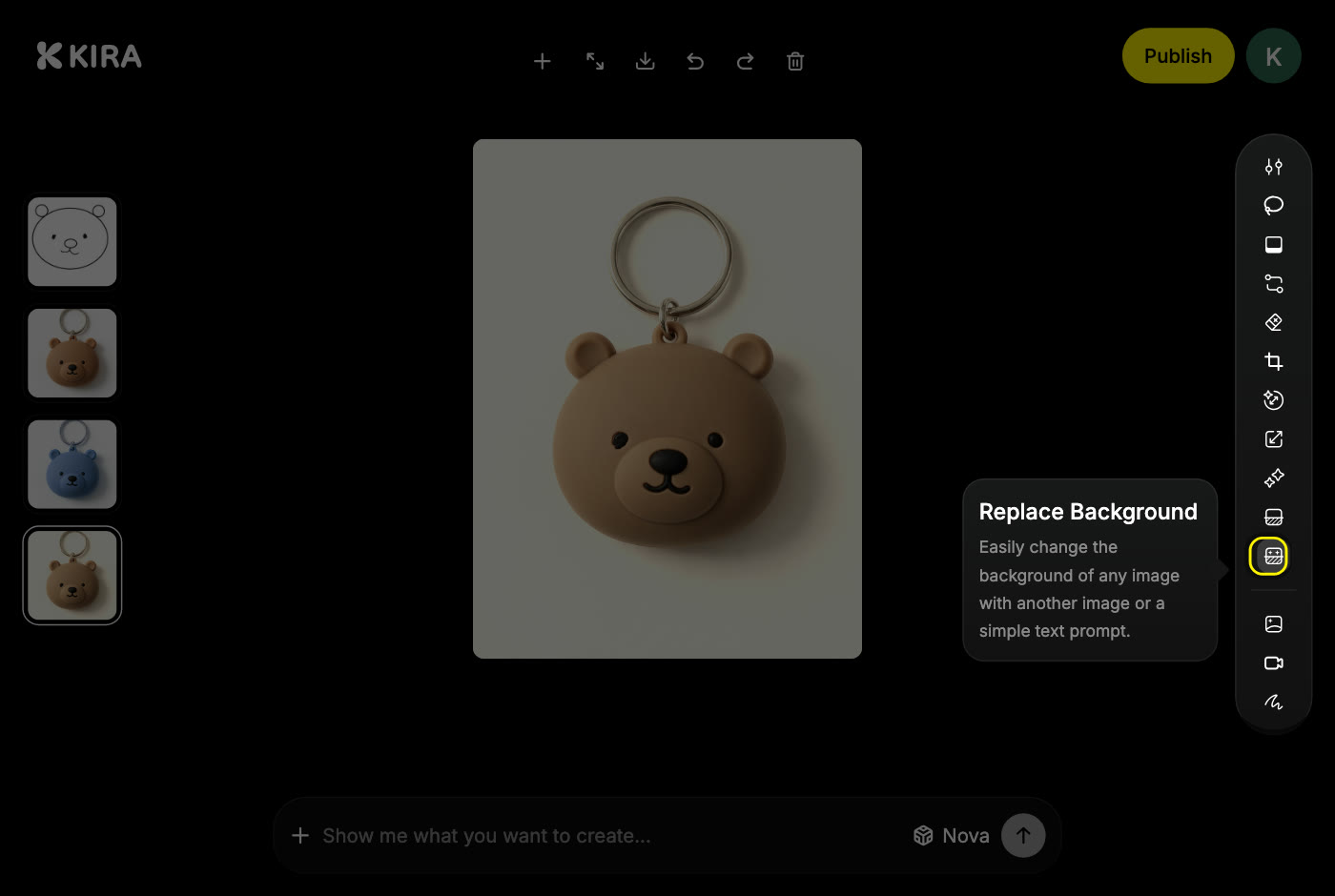
Narzędzie Zmień tło zachowuje główny obiekt i zmienia wszystko wokół niego. Opisz nową scenerię lub prześlij obraz referencyjny, który posłuży jako tło.
KosztZmień tłoza ukończone działanie5 kredytów
Opłaty są naliczane za ukończone działania. Nova i Ultra rezerwują standardową kwotę, a po zakończeniu działania rozliczają rzeczywistą opłatę, która może być niższa.
Jak zmienić tło
- Otwórz lub prześlij obraz w projekcie i wybierz Zmień tło w narzędziach AI.
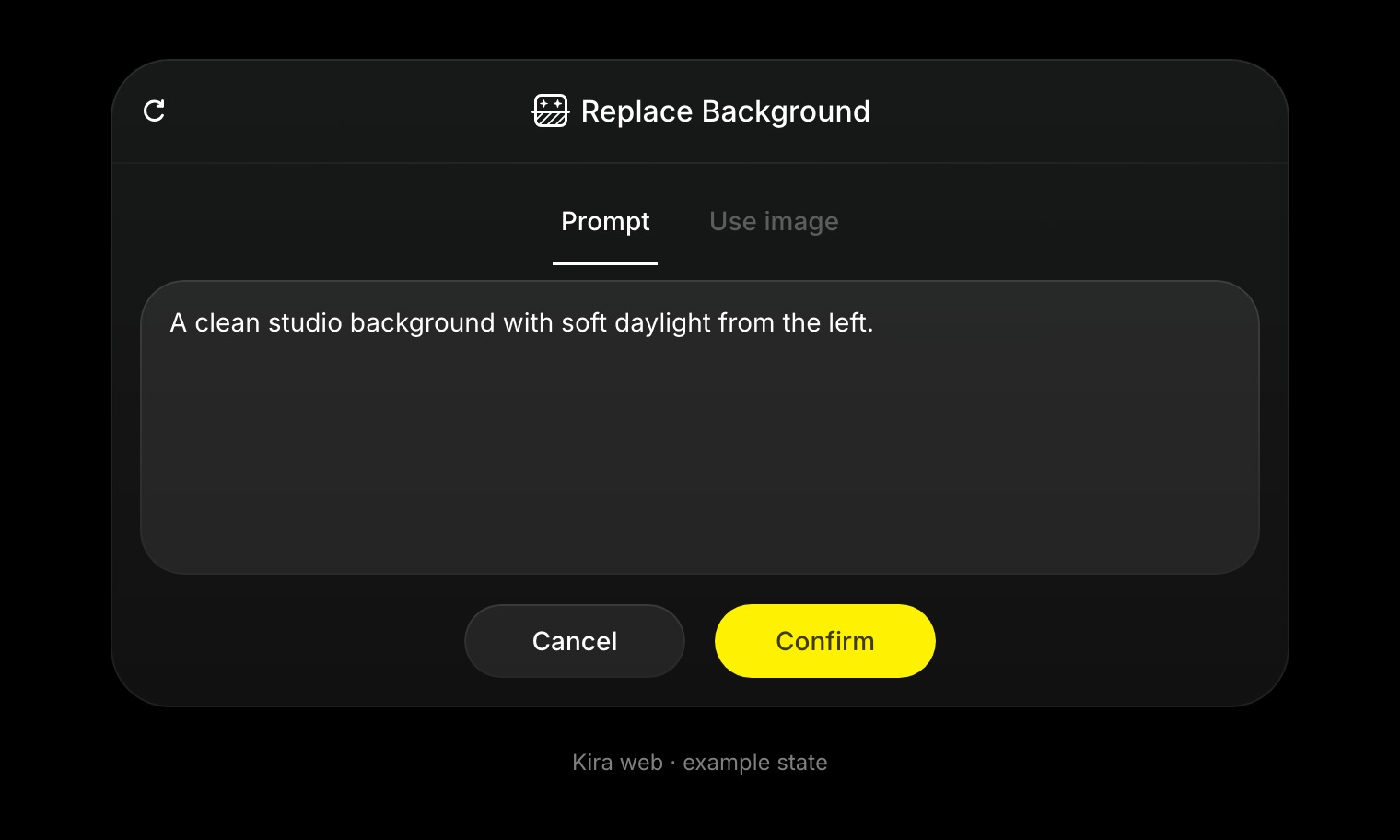
- Wybierz Prompt, aby opisać scenerię, lub Użyj obrazu, aby przesłać obraz referencyjny.
- Napisz opis lub wybierz obraz i wskaż, której jego części użyć.
- Wybierz Potwierdź.
- Sprawdź krawędzie głównego obiektu i nową scenerię, a następnie porównaj wynik z oryginalną wersją.
Skuteczny opis określa miejsce i oświetlenie:
Czyste tło studyjne z miękkim światłem dziennym padającym z lewej strony. Zachowaj osobę i jej strój bez zmian.
Zadbaj o naturalny efekt
- Dopasuj oświetlenie. Obiekt oświetlony z lewej strony wygląda nienaturalnie w scenerii oświetlonej z prawej.
- Zadbaj o proste tło. Jednolite studio lub łagodna sceneria plenerowa łatwiej komponują się z obiektem niż zatłoczona ulica.
- Popraw wystającą krawędź narzędziem Gumka lub wskaż problematyczne miejsce za pomocą Sketch.
- Następnie zmień kadr za pomocą narzędzia Kadruj lub Rozszerz.
Potrzebujesz tylko wyciętego obiektu, bez niczego w tle? Użyj narzędzia Usuń tło.
Każda potwierdzona zmiana tła jest jedną płatną operacją, a kolejna próba to następna operacja. Zobacz Kredyty i wykorzystanie.