
Generazione video
Ultimo aggiornamento:
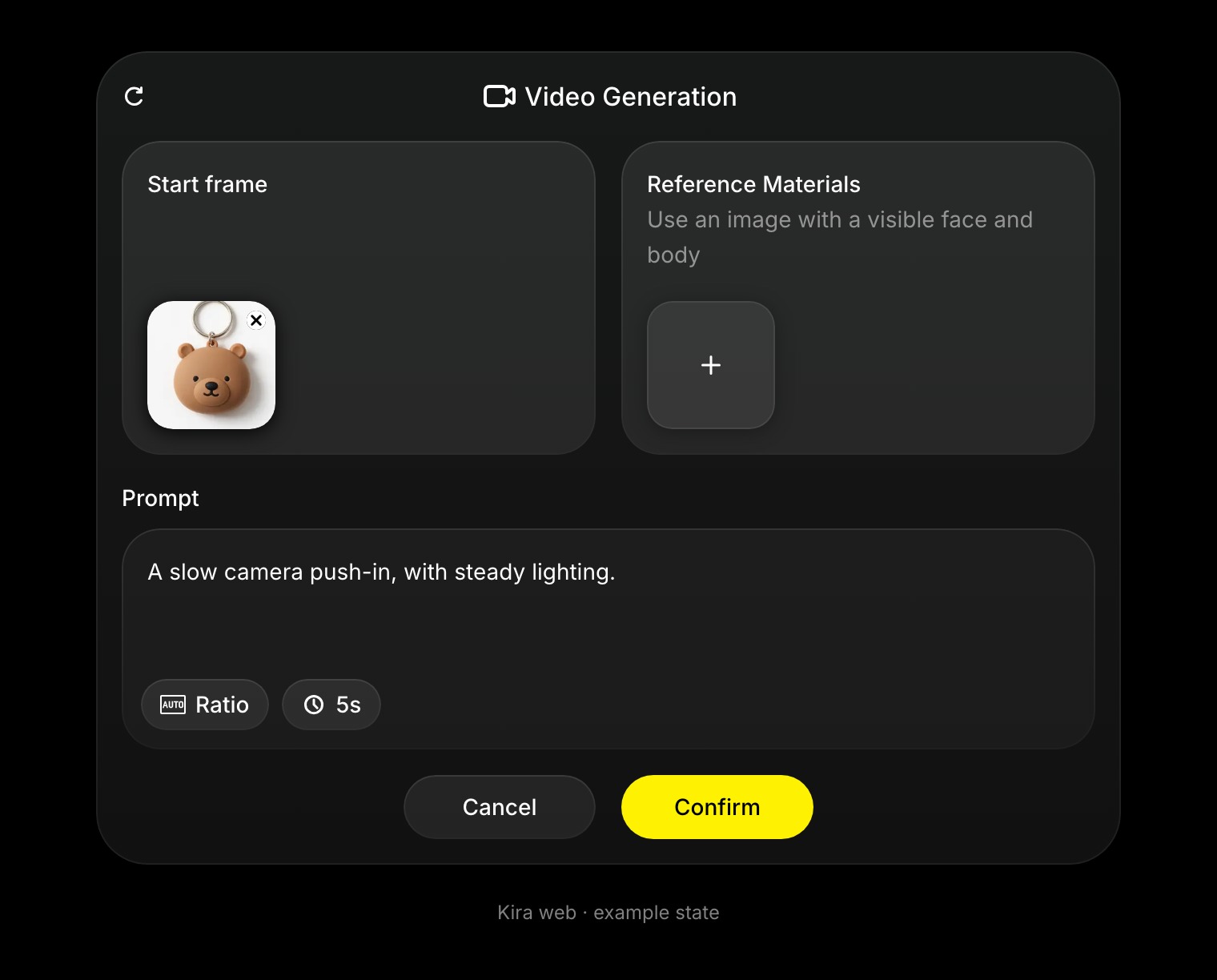
Generazione video crea una nuova clip a partire dalla tua descrizione. Fornisci un'immagine come fotogramma iniziale per animarla. È incluso nei piani Pro e Max.
L'addebito si basa solo sulla durata in uscita.
Come generare un video
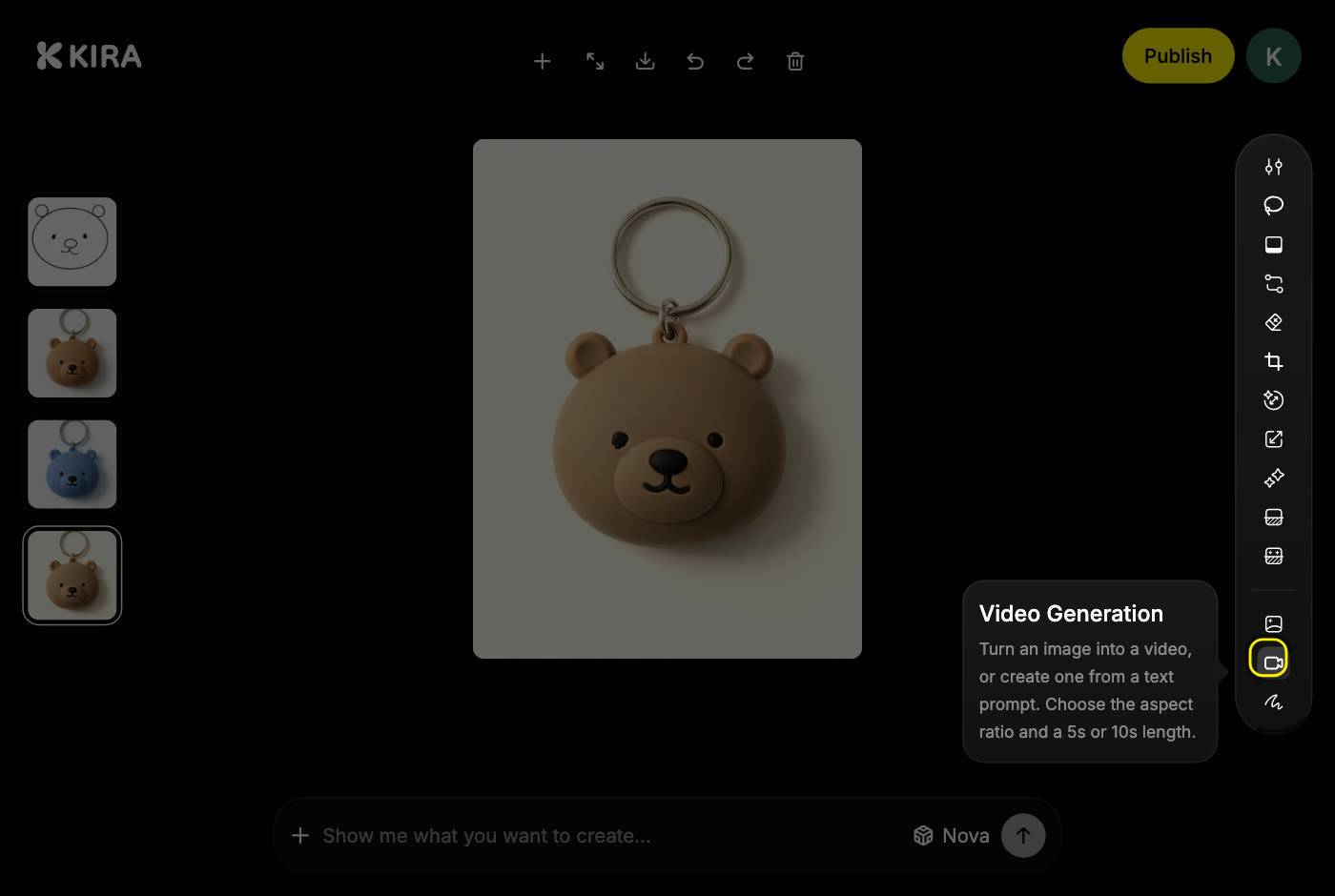
- Apri un progetto e scegli Generazione video negli strumenti IA.
- Per animare un'immagine, inseriscila nello spazio Fotogramma iniziale. Di solito l'immagine presente sulla tela è già inserita.
- Descrivi cosa succede, includendo eventuali movimenti della fotocamera.
- Scegli la durata e il rapporto d'aspetto.
- Scegli Conferma e attendi il completamento dell'attività. La clip appare come nuova versione.
Descrivi il movimento, non l'immagine
L'immagine mostra già la scena. Il prompt dovrebbe indicare cosa si muove:
Un lento avvicinamento della fotocamera, una brezza leggera che muove i capelli, illuminazione stabile.
Una lenta panoramica della fotocamera su una città futuristica di notte, riflessi sulle strade bagnate.
Un solo movimento principale per clip funziona meglio. Evita due istruzioni per la fotocamera in contrasto tra loro, come "panoramica a sinistra" e "avvicinamento" nella stessa frase.
Quanto costa
Un nuovo video viene addebitato in base alla durata dell'output: 15 crediti al secondo con Nova o 25 con Ultra, quindi una clip di 5 secondi costa 75 o 125 crediti.
Per un nuovo video viene addebitata la durata in uscita. Il taglio senza elaborazione IA è gratuito.
Consigli
- Usa un'immagine iniziale nitida. La sfocatura dell'immagine diventa sfocatura in ogni fotogramma.
- Se un volto si deforma o il movimento è troppo incontrollato, semplifica il prompt e riprova.
- I tempi di generazione variano in base alla durata e al carico. Uscire dalla pagina non interrompe un'attività in corso.
Continua a lavorare su una clip completata con Modifica video, Estendi video o Taglia video. Anche gli altri strumenti video addebitano l'input che elaborano; consulta Crediti e utilizzo.