
Taglia video
Ultimo aggiornamento:
Taglia video mantiene un intervallo di tempo selezionato di una clip completata. Usalo per rimuovere un inizio o una fine non necessari, oppure per preparare un segmento mirato da usare in un altro flusso di lavoro.
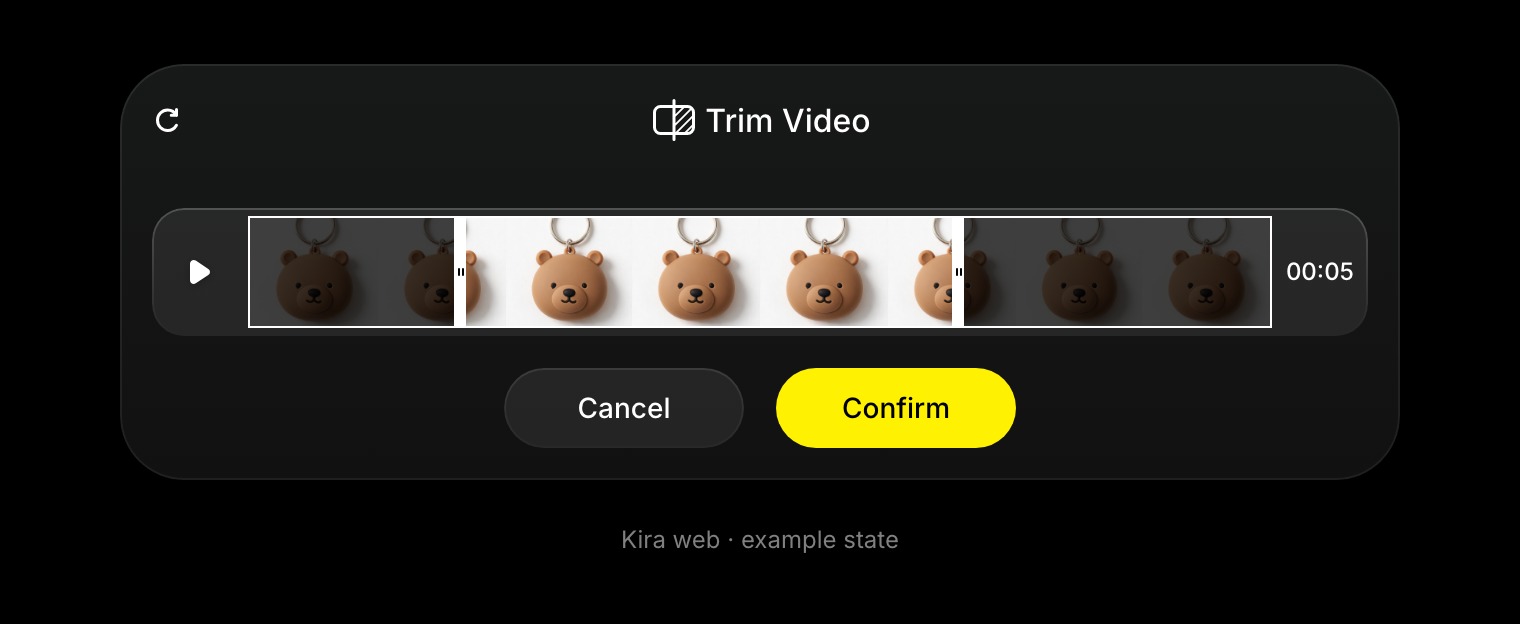
Selezionare un intervallo di tempo
- Apri il progetto e scegli il video completato.
- Seleziona Taglia o Taglia video negli strumenti video.
- Sposta i controlli di inizio e fine sulla timeline.
- Visualizza l'anteprima dell'intervallo selezionato e controllane i limiti.
- Conferma, poi esporta il risultato tagliato se vuoi salvarlo.
Il pannello attuale richiede una selezione di almeno 0.5 secondi. Se i controlli non sono disponibili, attendi il caricamento dei metadati del video e verifica che la fine sia successiva all'inizio.
Cosa cambia con il taglio
Il taglio modifica la parte del video mantenuta, non il soggetto, la scena o il movimento nei fotogrammi esistenti. Usa Modifica video per un nuovo trattamento visivo o Estendi video per generare una continuazione.
Crediti
Il solo taglio non comporta il costo al secondo della generazione con IA. Se in seguito esegui un'attività di generazione, modifica, estensione o controllo del movimento, tale operazione ha un proprio costo in crediti. Consulta Crediti e utilizzo.