
Espandi
Ultimo aggiornamento:
Espandi riempie il nuovo spazio attorno a un'immagine esistente. È utile quando un ritratto ha bisogno di spazio per un'impaginazione più ampia o quando un'immagine richiede proporzioni diverse.
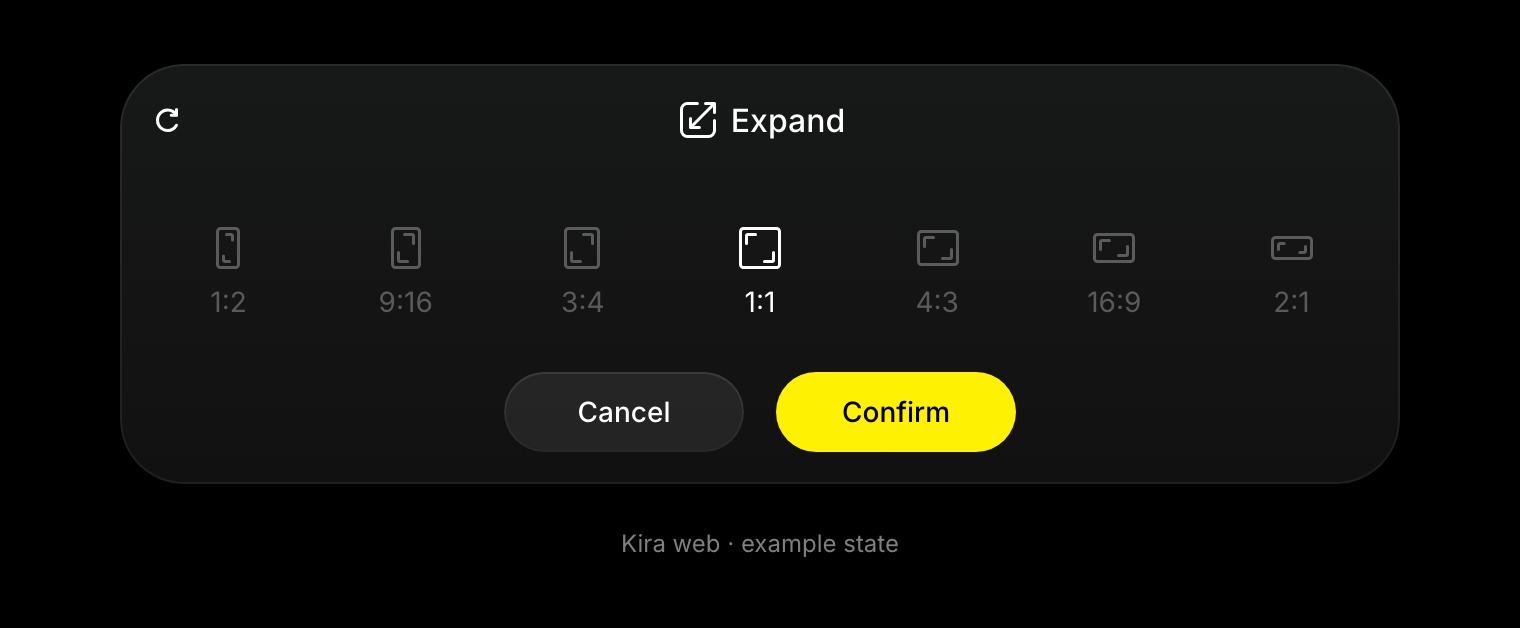
Espandere la tela
- Apri l'immagine in un progetto e scegli Espandi.
- Seleziona una delle proporzioni di destinazione disponibili o regola l'area di espansione usando i controlli mostrati.
- Posiziona l'immagine originale all'interno della nuova cornice, se questo controllo è disponibile.
- Controlla lo spazio da riempire, quindi scegli Conferma.
- Confronta i bordi generati con l'originale.
Tra le proporzioni comuni ci sono 1:1, 4:3 / 3:4, 16:9 e 9:16. Usa il pannello per controllare l'inquadratura risultante prima di confermare.
Suggerimenti
Inizia con espansioni contenute. Le grandi aree vuote richiedono a Kira di inventare più contenuti e possono essere più difficili da armonizzare con l'immagine.
Controlla i motivi ripetuti, le linee rette e i cambiamenti di illuminazione in corrispondenza dei bordi originali. Usa Sketch per un perfezionamento guidato da un disegno, Ritaglia per l'inquadratura finale o Migliora immagine per ottenere un risultato più grande.
Crediti e flussi di lavoro correlati
Espandi attualmente costa 5 crediti per azione completata. Vedi Crediti e utilizzo.
Espandi è uno strumento per le immagini. Per proseguire un video oltre la sua conclusione attuale, usa Estensione video.