
Estendi video
Ultimo aggiornamento:
Estendi video riprende dal punto in cui termina una clip e la fa proseguire. È diverso da Espandi, che aggiunge spazio attorno a un'immagine, e da Taglia video, che rimuove parti del filmato.
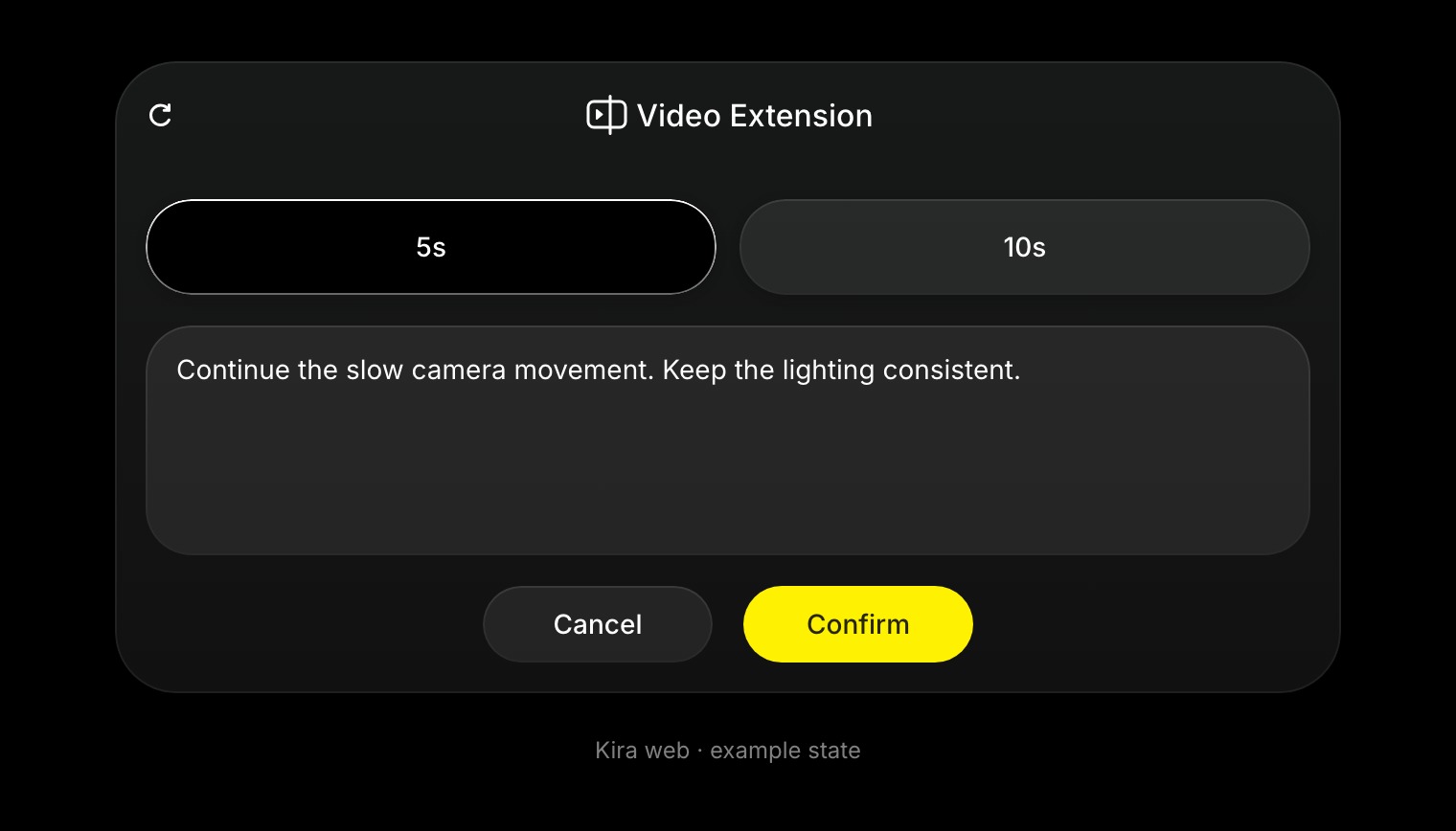
L'addebito si basa sul video in ingresso elaborato più quello in uscita. Taglia prima il video originale per ridurre la durata in ingresso.
Come estendere un video
- Apri il progetto e seleziona un video completato.
- Scegli Estendi video negli strumenti video.
- Per una clip più lunga, usa i controlli di taglio per scegliere il segmento di riferimento, ovvero i 4–5 secondi da cui parte la continuazione.
- Scegli 5 o 10 secondi di estensione.
- Descrivi cosa succede dopo, quindi scegli Conferma.
- Visualizza l'anteprima della clip prima di esportarla o continuare.
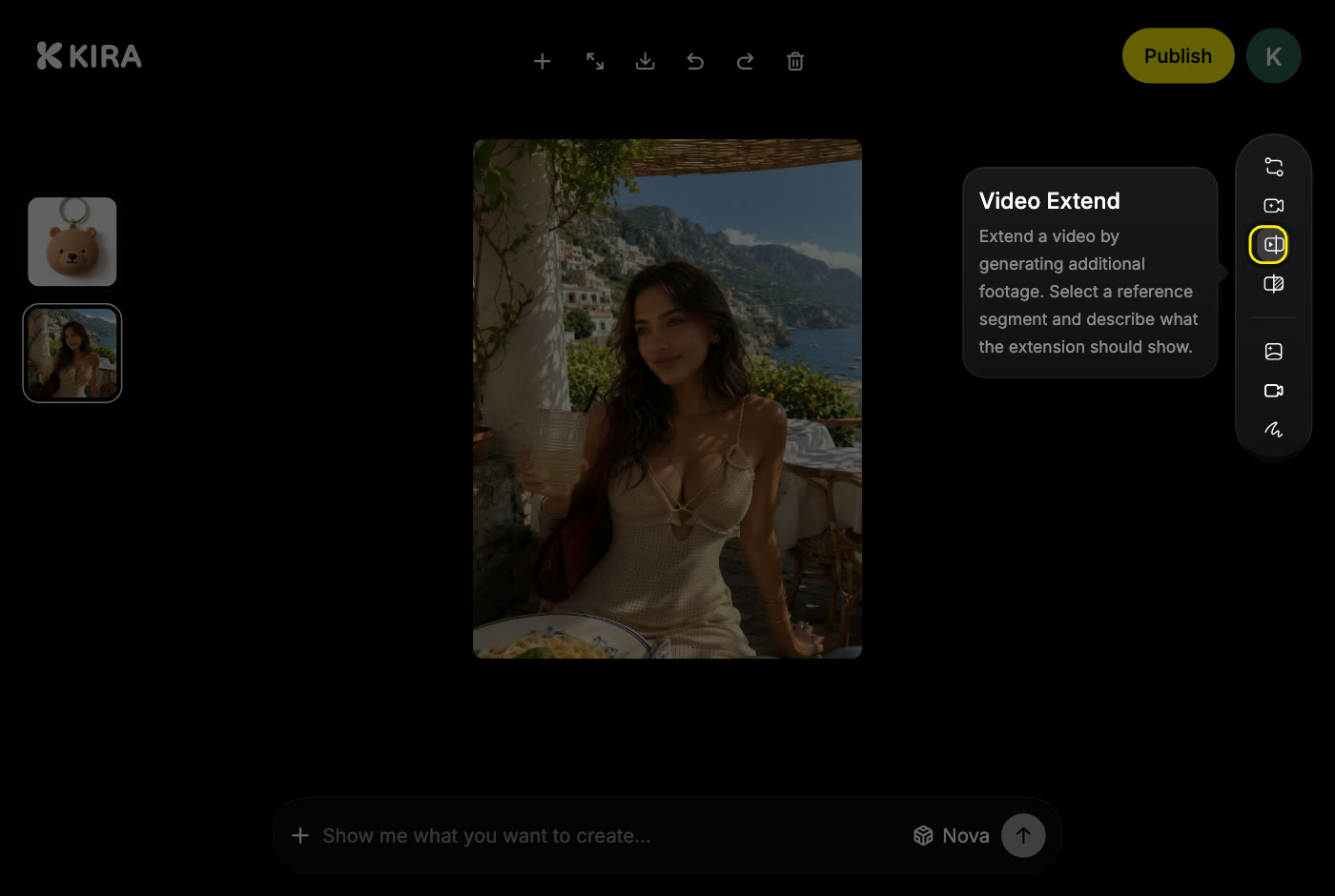
Dai una direzione chiara al momento successivo:
Continua la lenta panoramica della fotocamera e rivela una porzione più ampia della costa. Mantieni la stessa illuminazione e lo stesso stile.
Consigli
- Scegli un segmento di riferimento con movimenti chiari e un'illuminazione stabile: la continuazione lo seguirà.
- Chiedi che accada una sola cosa dopo. Più cambiamenti non correlati in un unico prompt interrompono la fluidità.
- Il risultato contiene il segmento di riferimento e i nuovi secondi, non l'intera clip originale. Conserva la versione originale nella striscia se ti serve.
- Se Conferma è disattivato, attendi il caricamento del video sorgente, controlla il segmento e compila il prompt.
Quanto costa
L'estensione addebita il segmento di riferimento elaborato più l'intero output, inclusa la parte mantenuta, non solo i nuovi secondi.
L'estensione video addebita il segmento di riferimento originale (circa 5 secondi) più l'intero video in uscita, inclusa la parte mantenuta.
Per modificare l'aspetto di una clip esistente, usa Modifica video. Le prenotazioni dei crediti e i nuovi tentativi sono spiegati in Crediti e utilizzo.