
Generazione immagine
Ultimo aggiornamento:
Descrivi l'immagine che desideri e Kira crea un nuovo risultato. Puoi partire solo dalle parole oppure fornire immagini di riferimento per orientare il soggetto o lo stile.
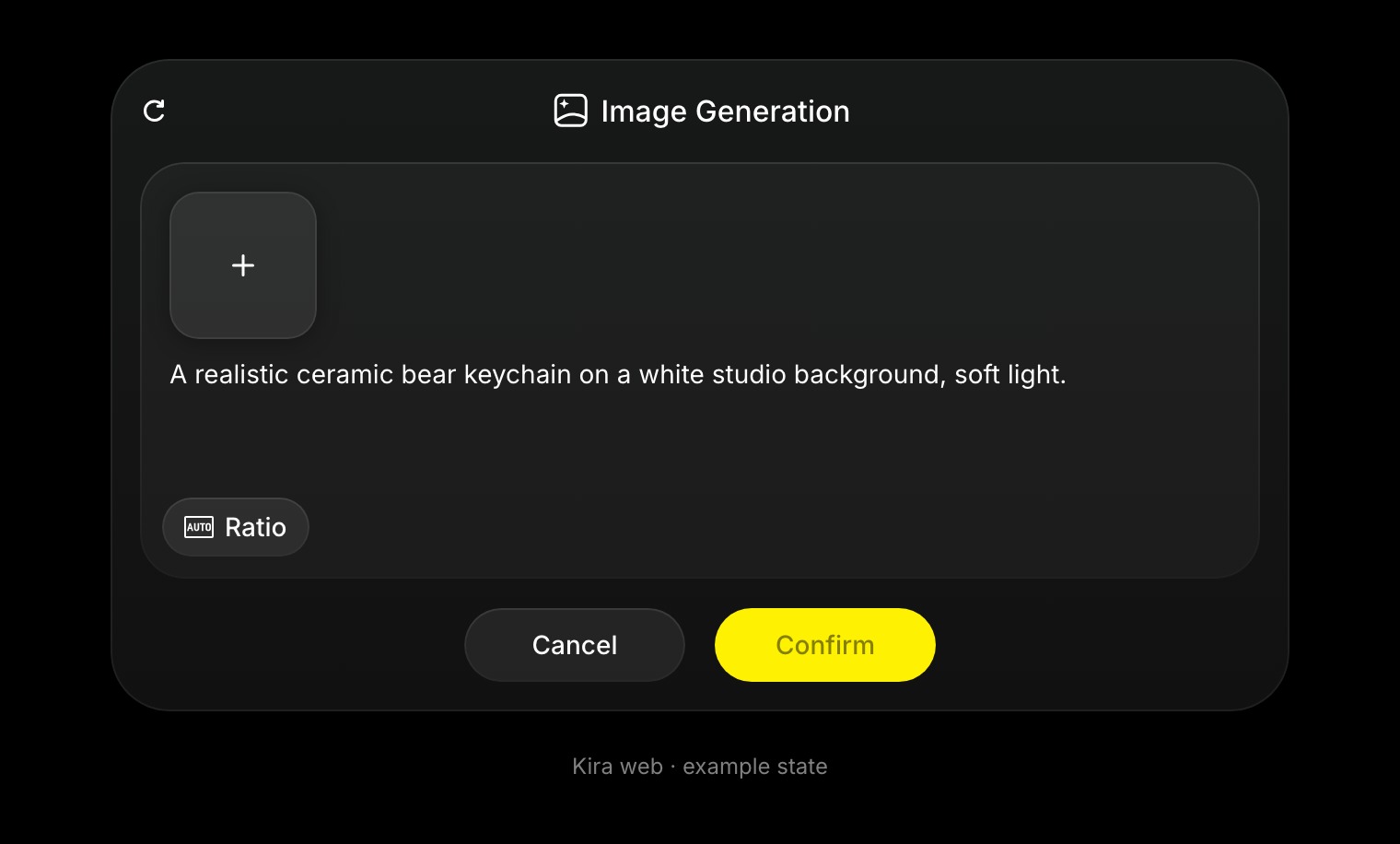
Avvia una generazione
- Apri Editor → Tendenze su desktop oppure Crea → Tendenze sul web mobile.
- Digita la tua idea nella casella del prompt. Aggiungi immagini di riferimento con + se ti servono.
- Seleziona un modello disponibile e invia la richiesta.
- Controlla il risultato nel progetto che si apre.
All'interno di un progetto, anche lo strumento Generazione immagine apre un pannello per inserire un prompt, immagini di riferimento e un rapporto d'aspetto. Completa il pannello e scegli Conferma.
Scrivi un prompt utile
Indica il soggetto, l'ambiente e l'aspetto. Ad esempio:
Una caffetteria accogliente in una notte piovosa, illuminazione calda, riflessi sulla finestra, foto cinematografica.
Puoi specificare l'inquadratura o un rapporto d'aspetto, ad esempio una foto quadrata di un prodotto o un ritratto verticale. Descrivi quale contributo deve dare un riferimento, anziché presumere che ogni dettaglio venga copiato.
Perfeziona il risultato
Continua a lavorare nello stesso progetto e chiedi una modifica alla volta. Usa Modifica immagine per modificare un risultato esistente anziché descrivere una scena completamente nuova.
Prova «Rendi l'illuminazione più calda» oppure «Mantieni la tazza, ma semplifica lo sfondo». Usa la barra delle versioni per confrontare i risultati ed Esporta per scaricare quello che desideri.
Crediti e problemi comuni
La generazione di immagini attualmente costa 5 crediti con Lite, oppure normalmente 10 con Nova o Ultra, per un'azione completata. Le attività in corso possono riservare crediti. Vedi Crediti e utilizzo.
Se nel risultato manca un dettaglio, semplifica la richiesta ed esplicita gli elementi importanti. I dettagli generati non sono garantiti e un riferimento di bassa qualità può limitare il risultato.