
Sketch
Ultimo aggiornamento:
Sketch è il flusso di lavoro potenziato di Kira per la creazione e la modifica guidate dal disegno. Aggiungi un cerchio, una freccia, una forma o un disegno a mano libera, poi spiega cosa significano quei segni. L'aggiornamento Kira 5.8 ha introdotto questo flusso di lavoro.
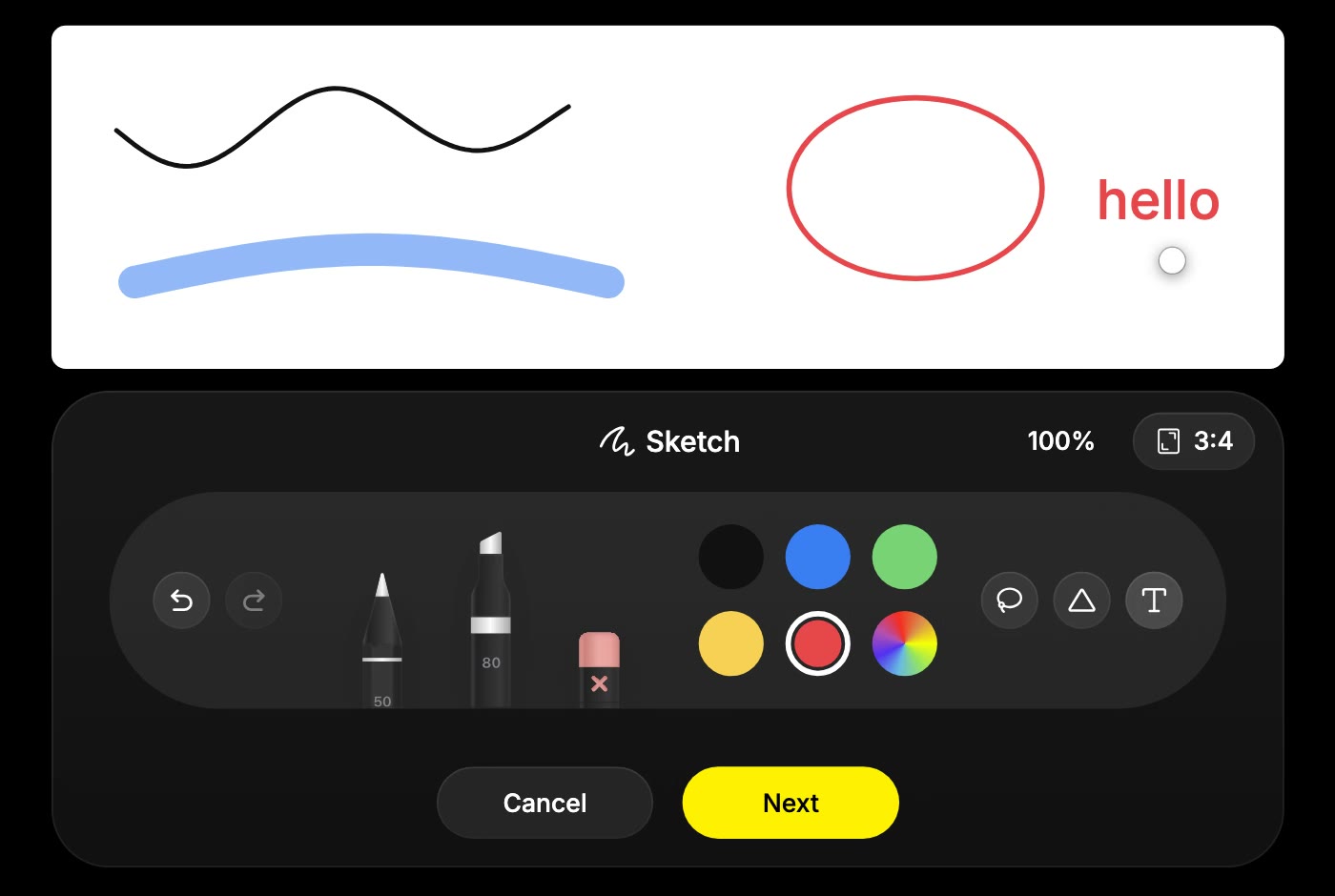
Guidare la modifica di un'immagine
- Apri in un progetto l'immagine che vuoi modificare.
- Apri il flusso di lavoro di modifica guidata dal disegno per quell'immagine.
- Segna dove o cosa modificare: cerchia un'area, indica un punto con una freccia o abbozza una forma.
- Scegli Successivo.
- Descrivi la modifica e come interpretare i tuoi segni, poi scegli Conferma.
Per esempio, cerchia un capo di abbigliamento e scrivi “Trasforma l'abbigliamento cerchiato in una gonna rossa. Mantieni il volto, la posa e lo sfondo.” Controlla il risultato prima di apportare un'altra modifica.
Partire da una tela vuota
Scegli Sketch per un nuovo disegno, seleziona le proporzioni della tela e disegna la tua idea. Le tele vuote supportano 1:1, 4:3, 3:4, 16:9, e 9:16.
Scegli Successivo, descrivi l'immagine finale che desideri, poi conferma. Per esempio, un disegno abbozzato di un orso accompagnato da “Un portachiavi realistico a forma di orso su sfondo bianco” dà al disegno un obiettivo finale chiaro.
Usare gli strumenti di disegno
- Penna e pennarello: traccia linee precise o tratti ampi, con controlli per lo spessore e l'opacità.
- Gomma: rimuovi le parti indesiderate del disegno.
- Forme: aggiungi linee, frecce, rettangoli, ellissi e triangoli.
- Testo: etichetta un dettaglio o aggiungi un'indicazione scritta al disegno.
- Lazo: seleziona e sposta o copia parti del tuo schizzo.
- Annulla e ripeti: rivedi il disegno prima di passare alla fase di descrizione.
Tieni premuto brevemente alla fine di un tratto per convertirlo automaticamente in una forma. Se devi rivedere i segni dopo essere passato alla fase di descrizione, scegli Indietro per tornare al disegno.
Suggerimenti e crediti
Mantieni i segni semplici e abbinali a un'istruzione chiara. Specifica se i segni sono indicazioni o contenuti che vuoi mantenere; confronta l'immagine restituita invece di presumere una precisione perfetta.
Disegnare e rivedere i segni sono attività preparatorie. La creazione o la modifica con IA confermata utilizza crediti in base all'azione e al modello. Consulta Crediti e utilizzo.