
Sketsa
Terakhir diperbarui:
Sketsa adalah alur kerja Kira yang telah ditingkatkan untuk berkarya dan mengedit dengan panduan coretan. Tambahkan lingkaran, panah, bentuk, atau coretan bebas, lalu jelaskan arti coretan tersebut. Alur kerja ini diperkenalkan dalam pembaruan Kira 5.8.
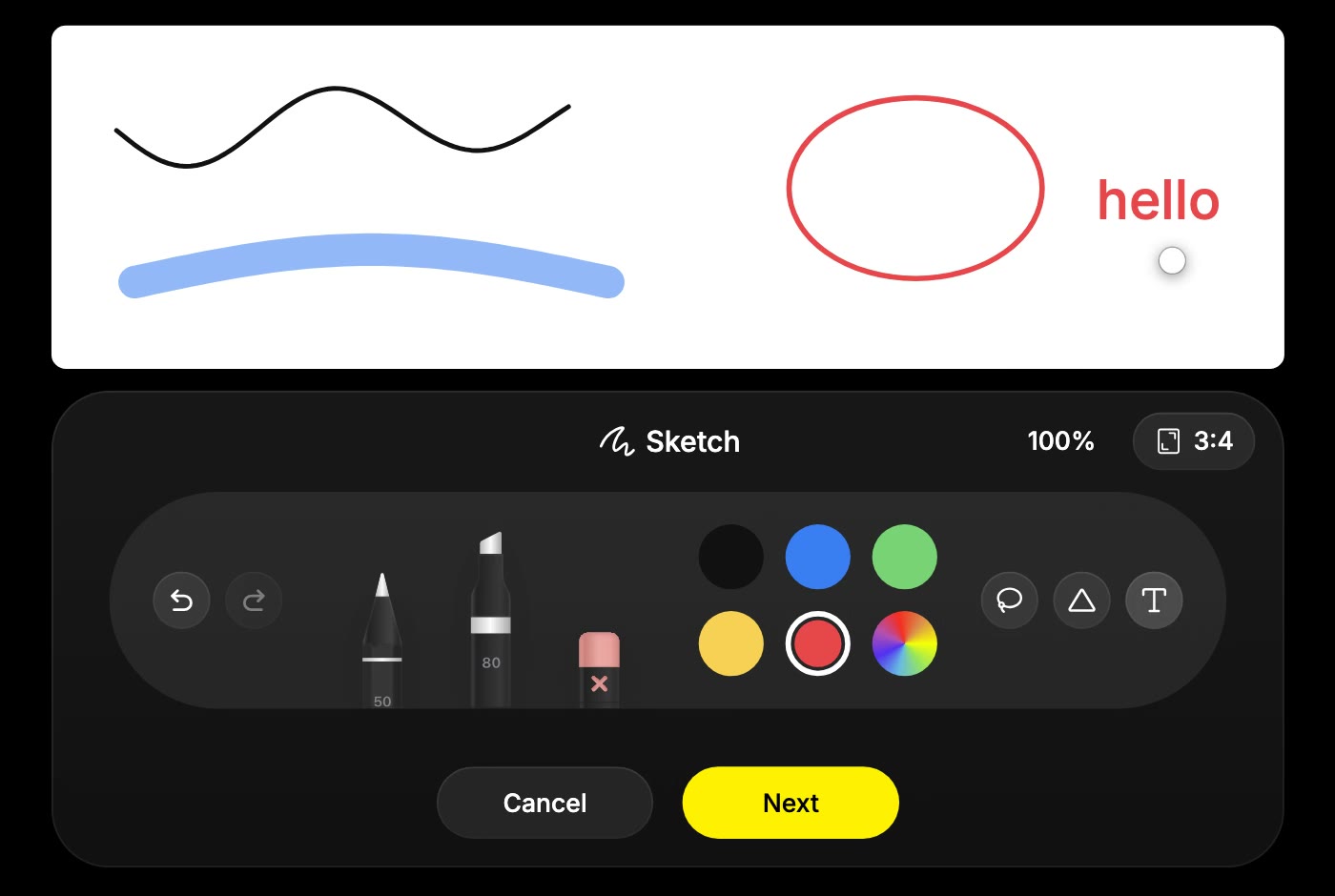
Memandu pengeditan gambar
- Buka gambar yang ingin Anda ubah di proyek.
- Buka alur kerja pengeditan berpanduan coretan untuk gambar tersebut.
- Tandai bagian mana atau apa yang ingin diubah: lingkari area, tunjuk dengan panah, atau buat sketsa bentuk kasar.
- Pilih Berikutnya.
- Deskripsikan editannya dan cara menafsirkan coretan Anda, lalu pilih Konfirmasi.
Misalnya, lingkari sebuah pakaian lalu tulis “Ganti pakaian yang dilingkari menjadi rok merah. Pertahankan wajah, pose, dan latar belakangnya.” Tinjau hasilnya sebelum membuat perubahan lain.
Memulai dari kanvas kosong
Pilih Sketsa untuk membuat sketsa baru, pilih rasio kanvas, lalu gambarkan ide Anda. Kanvas kosong mendukung 1:1, 4:3, 3:4, 16:9, dan 9:16.
Pilih Berikutnya, deskripsikan gambar jadi yang Anda inginkan, lalu konfirmasi. Misalnya, sketsa kasar seekor beruang ditambah “Gantungan kunci beruang yang realistis dengan latar belakang putih” memberi sketsa tersebut hasil akhir yang jelas.
Menggunakan perlengkapan menggambar
- Pena dan spidol: buat garis yang presisi atau goresan lebar, dengan kontrol ketebalan dan opasitas.
- Penghapus: hapus bagian sketsa yang tidak diinginkan.
- Bentuk: tambahkan garis, panah, persegi panjang, elips, dan segitiga.
- Teks: beri label pada detail atau tambahkan petunjuk tertulis pada sketsa.
- Laso: pilih lalu pindahkan atau salin bagian sketsa Anda.
- Urungkan dan ulangi: revisi sketsa sebelum lanjut ke langkah deskripsi.
Tahan sebentar di akhir goresan agar goresan otomatis berubah menjadi bentuk yang rapi. Jika Anda perlu merevisi coretan setelah masuk ke langkah deskripsi, pilih Kembali ke sketsa.
Tips dan kredit
Buat coretan tetap sederhana dan pasangkan dengan instruksi yang jelas. Nyatakan apakah coretan itu berupa petunjuk atau konten yang ingin dipertahankan; bandingkan gambar yang dihasilkan alih-alih menganggap hasilnya pasti presisi.
Membuat dan merevisi coretan hanyalah persiapan. Pembuatan atau pengeditan AI yang dikonfirmasi memakai kredit sesuai tindakan dan modelnya. Lihat Kredit & Penggunaan.