
Pembuatan Video
Terakhir diperbarui:
Pembuatan Video membuat klip baru dari deskripsi Anda, dengan panduan gambar secara opsional. Fitur ini tersedia di paket Pro dan Max.
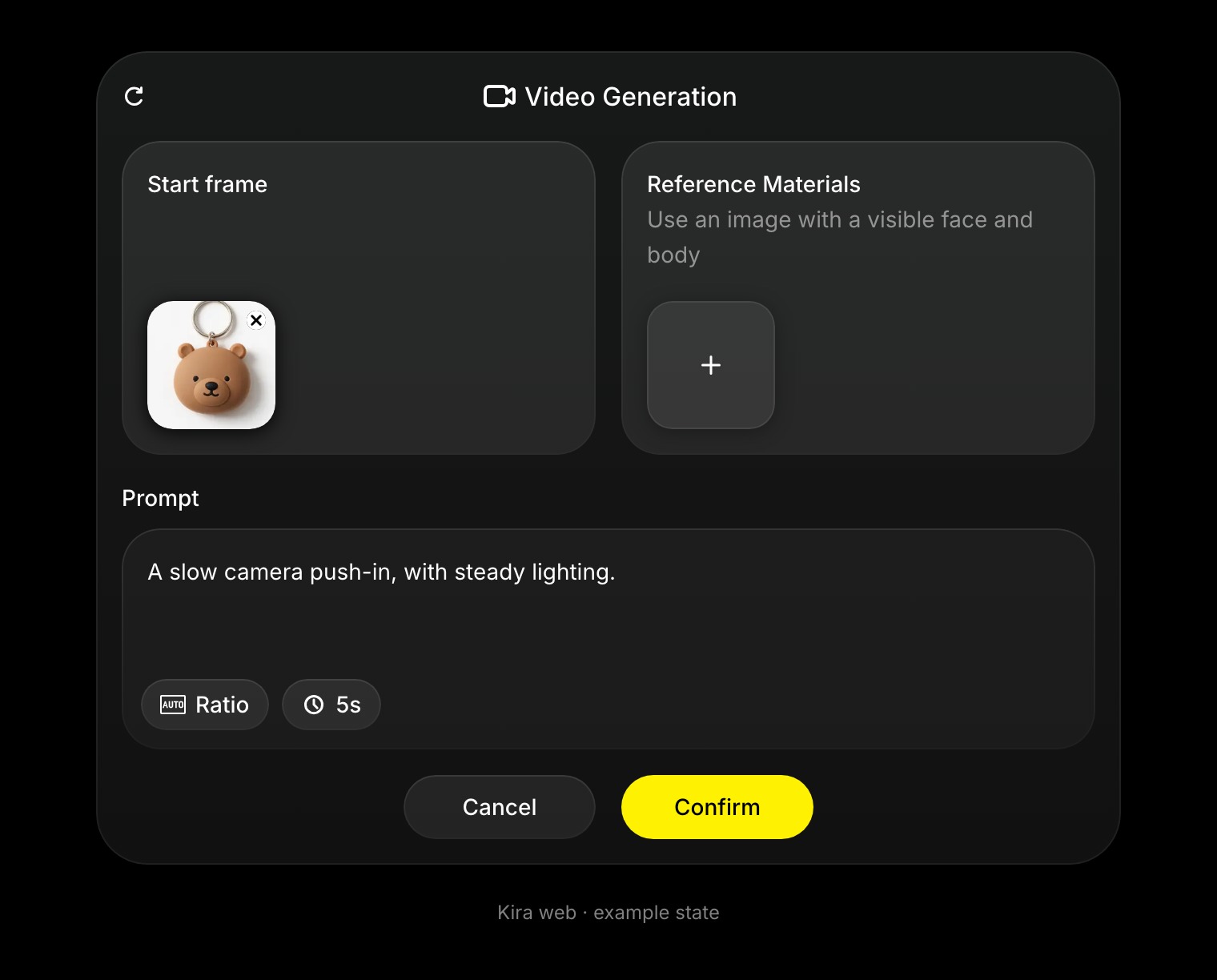
Membuat dari kata-kata
- Buka proyek lalu pilih Pembuatan Video dari alatnya.
- Tulis apa yang terjadi dalam adegan, termasuk gerakan kamera apa pun.
- Pilih durasi dan rasio aspek yang tersedia di panel.
- Konfirmasi dan tunggu hingga tugas selesai sebelum meninjau klipnya.
Contohnya:
Kamera menyapu perlahan melintasi kota futuristik di malam hari, pantulan di jalanan basah, gerakan lembut pada lampu-lampu.
Menganimasikan gambar
Buka atau unggah gambar, lalu gunakan slot Bingkai awal di panel video untuk memilihnya. Deskripsikan gerakannya, jangan hanya mengulang apa yang sudah ada di gambar.
Coba “Kamera mendekat perlahan, dengan angin sepoi-sepoi menggerakkan rambut” atau “Produk berputar perlahan di atas alas studio.” Jaga agar gerakannya tetap terfokus untuk percobaan pertama Anda.
Meninjau, menyimpan, atau melanjutkan
Pratinjau video yang sudah selesai. Gunakan Ekspor atau kontrol unduhan untuk menyimpannya. Edit Video, Perpanjangan Video, dan Potong Video membantu Anda melanjutkan dari klip yang sudah selesai.
Kredit dan tips
Pembuatan video baru ditagih berdasarkan durasi output-nya dengan tarif video yang berlaku: 15 kredit per detik untuk Nova atau 25 untuk Ultra. Jadi, klip 5 detik memakai 75 atau 125 kredit. Alat video lainnya juga dapat menagih input yang diproses; lihat Kredit & Penggunaan.
Gunakan gambar awal yang jelas, deskripsikan satu gerakan utama, dan hindari instruksi kamera yang saling bertentangan. Jika wajah berubah atau gerakannya berlebihan, sederhanakan prompt dan bandingkan dengan hasil baru. Hasil dan waktu pembuatan dapat bervariasi.