
Sesuaikan
Terakhir diperbarui:
Sesuaikan memberi Anda kendali manual atas tampilan gambar. Gunakan untuk koreksi halus atau untuk menyempurnakan hasil setelah menerapkan Filter.
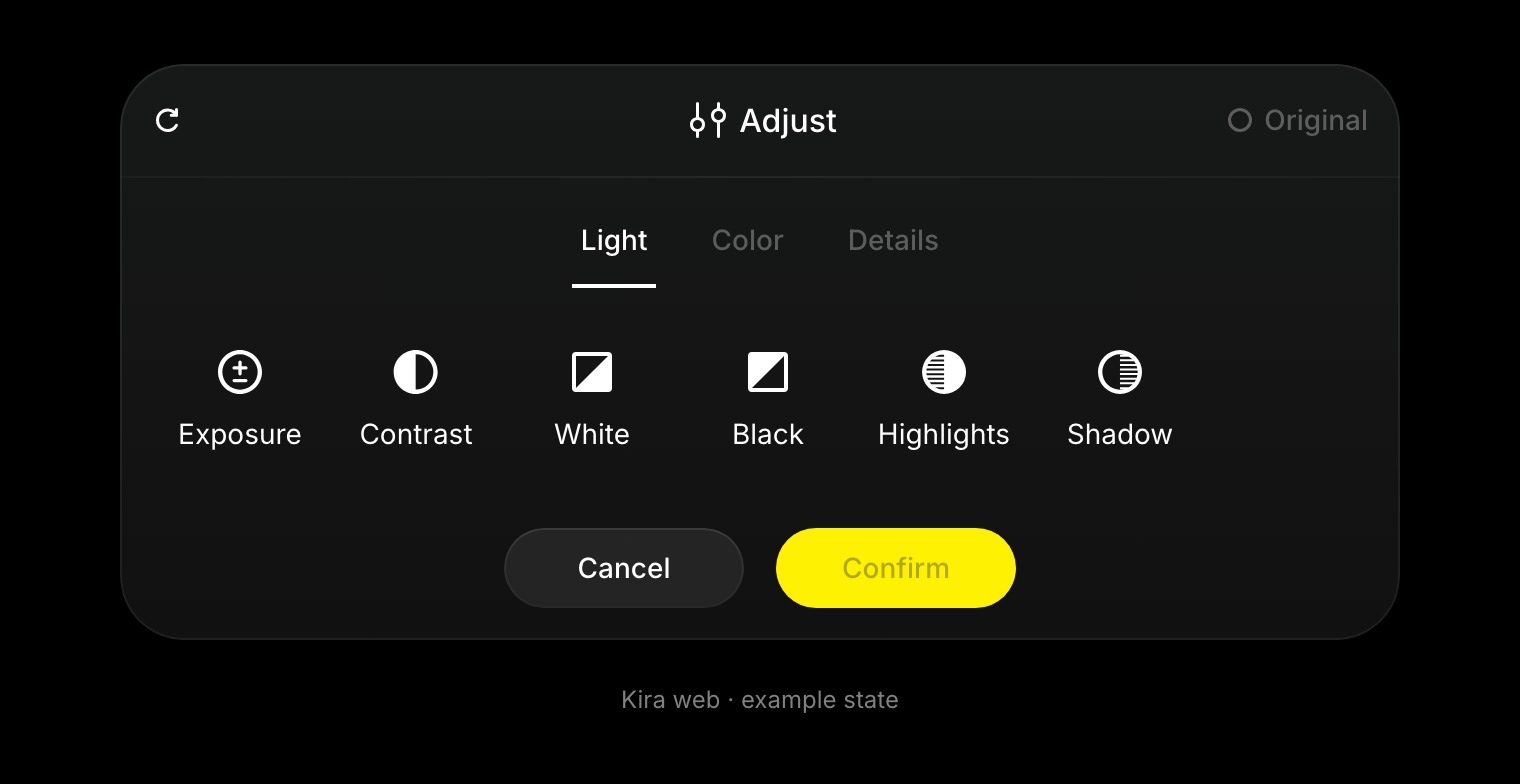
Membuka dan menerapkan penyesuaian
- Pilih gambar di proyek Anda lalu pilih Sesuaikan.
- Buka grup Cahaya, Warna, atau Detail.
- Pilih kontrol dan lakukan perubahan kecil sambil memperhatikan kanvas.
- Bandingkan dengan gambar asli dan atur ulang kontrol jika perlu.
- Konfirmasi saat hasil keseluruhan sudah terlihat pas.
Cahaya dan nada
Eksposur, Kontras, Sorotan, Bayangan, Putih, dan Hitam mengubah kecerahan dan keseimbangan nada gambar. Kurva nada memberi kendali yang lebih presisi atas kecerahan dan saluran warna yang tersedia.
Jangan mendorong sorotan atau bayangan terlalu jauh hingga detail penting hilang.
Warna
Keseimbangan putih mengubah suhu dan semburat. Saturasi dan vibransi mengubah intensitas warna, sedangkan pencampur warna memungkinkan Anda mengatur rentang warna tertentu.
Nada terpisah dan kalibrasi menyediakan kontrol warna tambahan jika ditampilkan. Gunakan secara bertahap saat menyelaraskan serangkaian gambar.
Detail dan sentuhan akhir
Penajaman, kejernihan, tekstur, pengurangan noise, butiran, efek pudar, dan vinyet dapat mengubah hasil akhir. Penajaman atau kejernihan yang berlebihan dapat menciptakan tepi yang kasar; pengurangan noise yang berlebihan dapat menghilangkan tekstur.
Hal yang tidak digantikan oleh Sesuaikan
Penyesuaian warna dan nada secara manual tidak dapat mengganti objek atau pakaian tertentu. Gunakan Edit Gambar atau Sketsa untuk mengubah isi gambar.
Ekspor hasil yang sudah dikonfirmasi setelah selesai. Untuk tindakan AI lain dalam alur kerja Anda, baca Kredit & Penggunaan.