
Perluas
Terakhir diperbarui:
Perluas mengisi ruang baru di sekitar gambar yang sudah ada. Alat ini berguna saat potret membutuhkan ruang untuk tata letak yang lebih lebar atau saat gambar memerlukan rasio aspek yang berbeda.
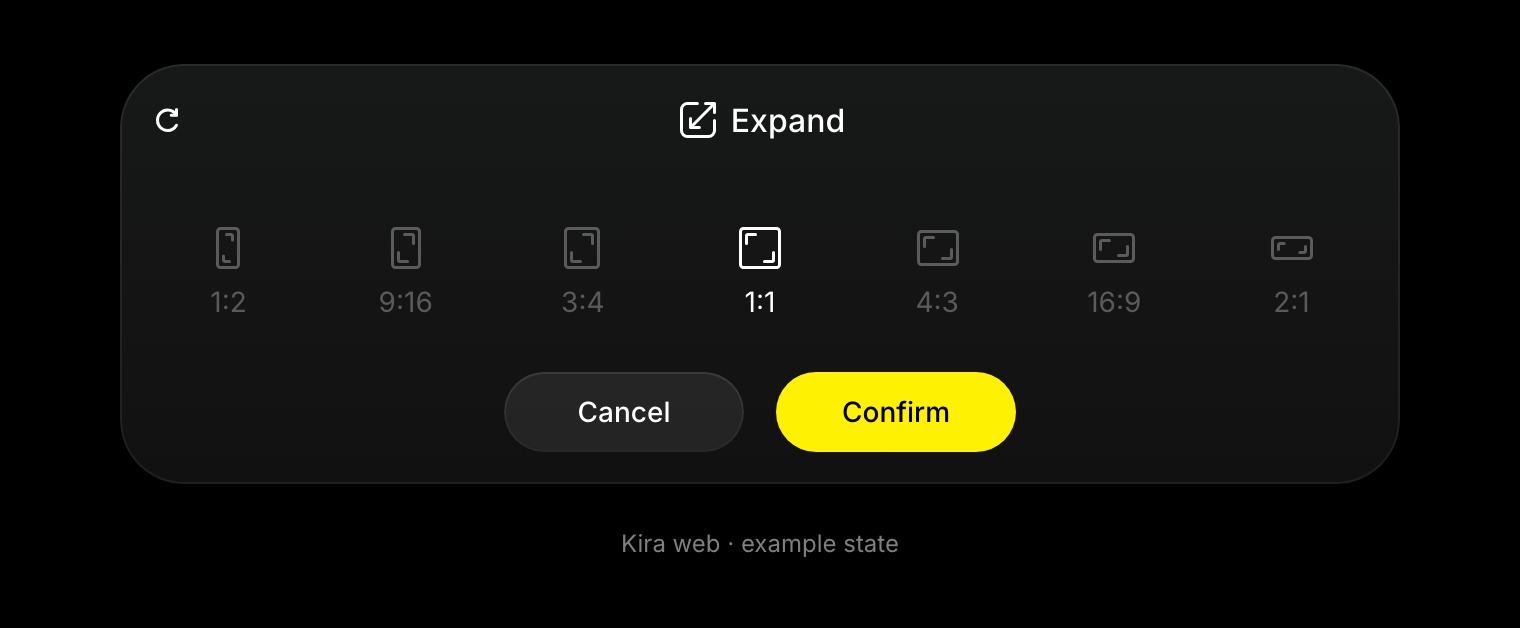
Memperluas kanvas
- Buka gambar di proyek lalu pilih Perluas.
- Pilih rasio target yang tersedia atau sesuaikan area perluasan menggunakan kontrol yang ditampilkan.
- Atur posisi gambar asli di dalam bingkai baru jika kontrol tersebut tersedia.
- Tinjau ruang yang akan diisi, lalu pilih Konfirmasi.
- Bandingkan tepi buatan AI dengan gambar aslinya.
Rasio yang umum meliputi 1:1, 4:3 / 3:4, 16:9, dan 9:16. Gunakan panel untuk memeriksa bingkai hasilnya sebelum mengonfirmasi.
Tips
Mulailah dengan perluasan yang tidak terlalu besar. Area kosong yang luas membuat Kira harus mengarang lebih banyak konten dan bisa lebih sulit diselaraskan.
Perhatikan pola berulang, garis lurus, dan perubahan pencahayaan di tepi gambar asli. Gunakan Sketsa untuk penyempurnaan dengan panduan coretan, Pangkas untuk pembingkaian akhir, atau Tingkatkan Resolusi untuk hasil yang lebih besar.
Kredit dan alur kerja terkait
Perluas saat ini memakai 5 kredit per tindakan yang selesai. Lihat Kredit & Penggunaan.
Perluas adalah alat gambar. Untuk melanjutkan video melewati bagian akhirnya saat ini, gunakan Perpanjangan Video.