
Filter
Terakhir diperbarui:
Filter mengubah warna, rona, dan suasana gambar: potret yang lebih hangat, tampilan film, atau satu gaya yang konsisten di seluruh rangkaian gambar. Ini adalah pengolahan warna, bukan gambar baru dalam gaya seni lain.
Tanpa kredit. Penyesuaian manual gratis; hanya tindakan AI yang ditagih.
Cara menerapkan filter
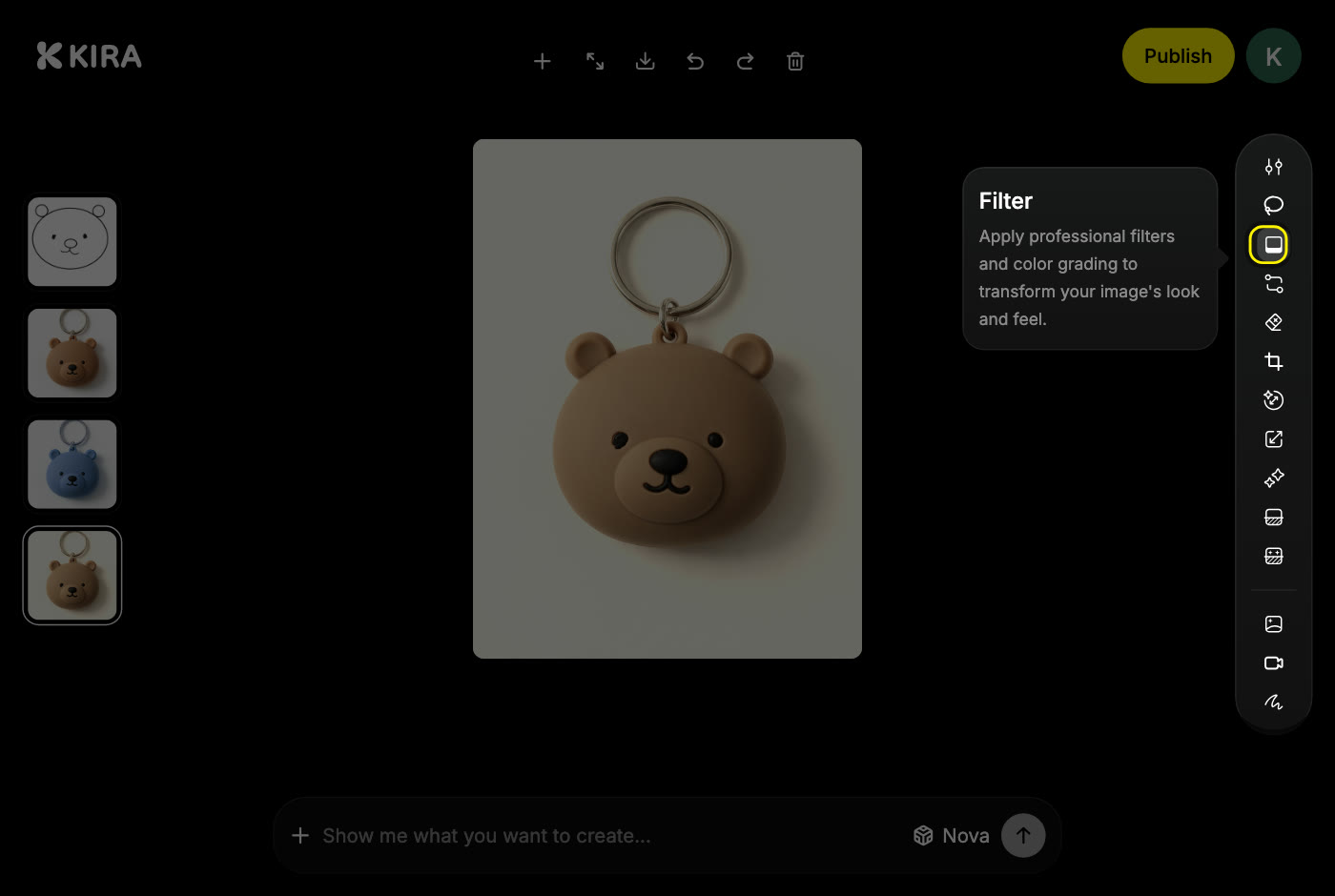
- Buka proyek dan pilih Filter di alat AI di sebelah kanan.
- Gulir deretan filter dan klik salah satu filter untuk melihat pratinjaunya pada gambar Anda.
- Klik tombol di bagian tengah filter yang dipilih untuk mengatur Intensitasnya. Beberapa filter juga menyediakan pengaturan Karakter dan Kehangatan.
- Aktifkan atau nonaktifkan Asli untuk membandingkan, lalu pilih Konfirmasi.
Biarkan AI memilihkan filter untuk Anda
Di obrolan, mintalah filter atau tampilan tertentu, seperti "sarankan filter untuk foto ini", "tampilan film vintage yang halus", atau "film hitam putih". Kira akan menganalisis gambar dan membuka panel Filter berisi lima filter dari perpustakaan yang sesuai. Lihat pratinjaunya, atur intensitasnya, dan konfirmasi filter yang Anda sukai.
Minta AI untuk menyesuaikan pencahayaan dan warna
Saat Anda menginginkan perubahan khusus alih-alih suatu tampilan gaya, sampaikan di obrolan: "sedikit lebih cerah", "lebih hangat", "lebih kontras", atau "perbaiki warnanya". Kira akan menyiapkan lima set penyesuaian untuk gambar tersebut. Pilih salah satu, tentukan seberapa kuat efeknya, lalu konfirmasi.
Tips
- Filter, filter yang dipilihkan AI untuk Anda, dan penyesuaian AI semuanya gratis.
- Gunakan Sesuaikan untuk kontrol manual yang lebih mendetail setelah Anda memilih tampilan.
- Pengaturan bingkai dilakukan di Pangkas atau Perluas.
Lihat Kredit & Penggunaan untuk mengetahui biaya tindakan AI.