
विस्तार करें
अंतिम अपडेट:
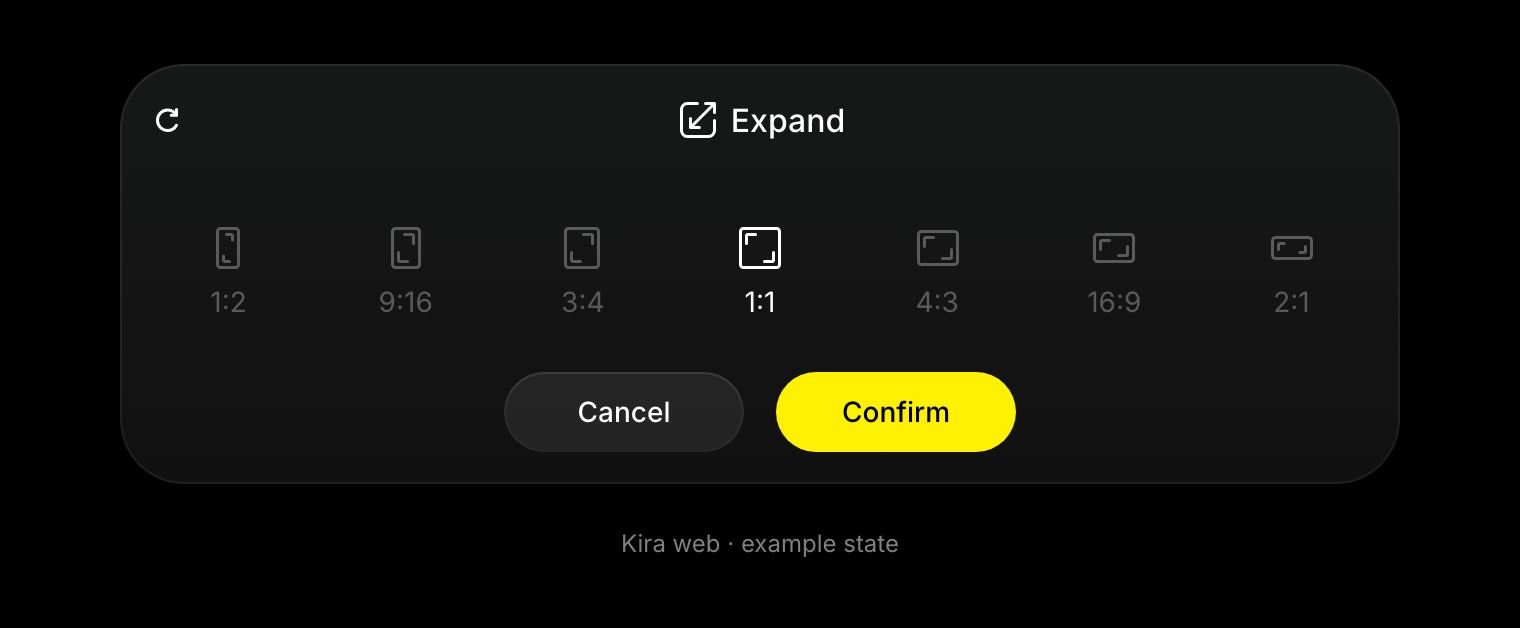
विस्तार करें किसी मौजूदा इमेज के आसपास नई जगह बनाता है। इसका इस्तेमाल तब करें जब किसी पोर्ट्रेट को चौड़े लेआउट के लिए जगह चाहिए, या जब किसी तस्वीर का अनुपात बदलना हो और क्रॉप करने से उसका विषय कट जाए।
लागतविस्तार करेंहर पूरी हुई कार्रवाई के लिए5 क्रेडिट
शुल्क पूरी हुई कार्रवाइयों पर लागू होते हैं। Nova और Ultra मानक क्रेडिट राशि आरक्षित रखते हैं और कार्रवाई पूरी होने पर वास्तविक शुल्क तय करते हैं, जो कम हो सकता है।
इमेज का विस्तार कैसे करें
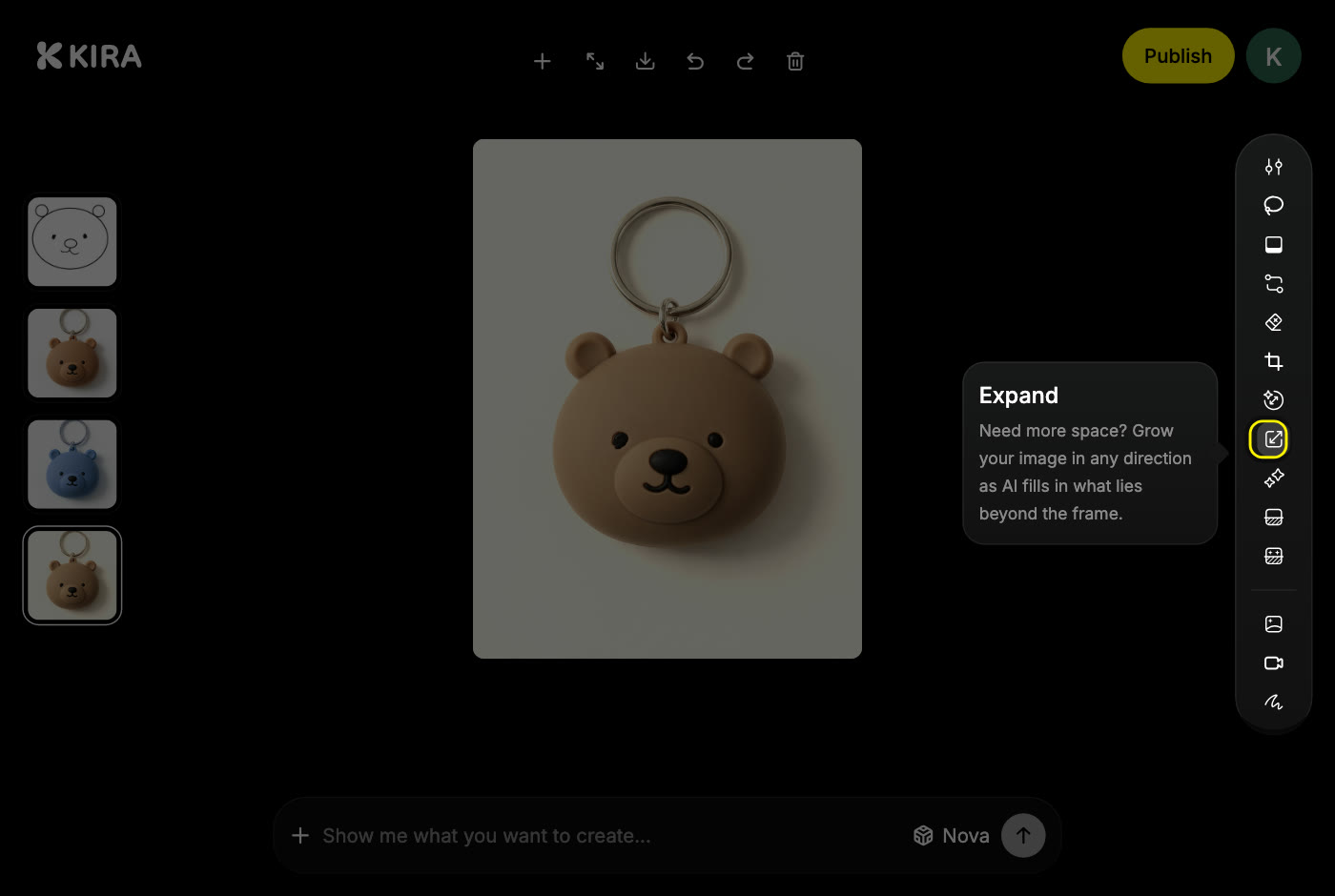
- प्रोजेक्ट में इमेज खोलें और AI टूल में विस्तार करें चुनें।
- सात विकल्पों में से मनचाहा अनुपात चुनें: 1:1, 4:3 / 3:4, 16:9, 9:16 और अन्य।
- अगर पैनल इसकी अनुमति देता है, तो मूल इमेज को नए फ़्रेम के अंदर सही जगह पर रखें।
- उस खाली हिस्से की जांच करें जिसे Kira भरेगा, फिर पुष्टि करें चुनें।
- नए किनारों को ध्यान से देखें और मूल वर्शन से तुलना करें।
सुझाव
- थोड़ा-थोड़ा करके विस्तार करें। बहुत बड़ा खाली हिस्सा होने पर Kira को बहुत कुछ अपनी ओर से बनाना पड़ता है और जोड़ को छिपाना मुश्किल होता है।
- जहां पुराना किनारा था, वहां दोहराते पैटर्न, सीधी रेखाओं और रोशनी में बदलाव की जांच करें।
- विस्तार करें जगह जोड़ता है; यह रिज़ॉल्यूशन नहीं बढ़ाता। अगर आपको बड़ी फ़ाइल चाहिए, तो इसके बाद क्वालिटी बढ़ाएं का इस्तेमाल करें।
संबंधित टूल
- जब आपको तस्वीर का हिस्सा बढ़ाने के बजाय घटाना हो, तो क्रॉप करें का इस्तेमाल करें।
- नई जगह में क्या दिखना चाहिए, यह बताने के लिए Sketch का इस्तेमाल करें।
- वीडियो को लंबा करने के लिए वीडियो लंबा करें का इस्तेमाल करें। विस्तार करें केवल इमेज के लिए है।
हर बार पुष्टि किए गए विस्तार को एक शुल्क योग्य कार्रवाई माना जाता है। क्रेडिट और उपयोग देखें।