
वीडियो जनरेशन
अंतिम अपडेट:
वीडियो जनरेशन आपके विवरण से एक नया क्लिप बनाता है, और चाहें तो किसी इमेज से उसे दिशा दी जा सकती है। यह Pro और Max प्लान पर उपलब्ध है।
शब्दों से जनरेट करें
- कोई प्रोजेक्ट खोलें और उसके टूल में से वीडियो जनरेशन चुनें।
- लिखें कि सीन में क्या होता है, और कैमरे का कोई मूवमेंट हो, तो वह भी।
- पैनल में उपलब्ध अवधि और आस्पेक्ट रेशियो चुनें।
- पुष्टि करें और क्लिप देखने से पहले टास्क पूरा होने का इंतज़ार करें।
उदाहरण के लिए:
रात में भविष्य के किसी शहर पर कैमरे का धीमा पैन, गीली सड़कों पर प्रतिबिंब, रोशनियों में हल्की हलचल।
किसी इमेज को ऐनिमेट करें
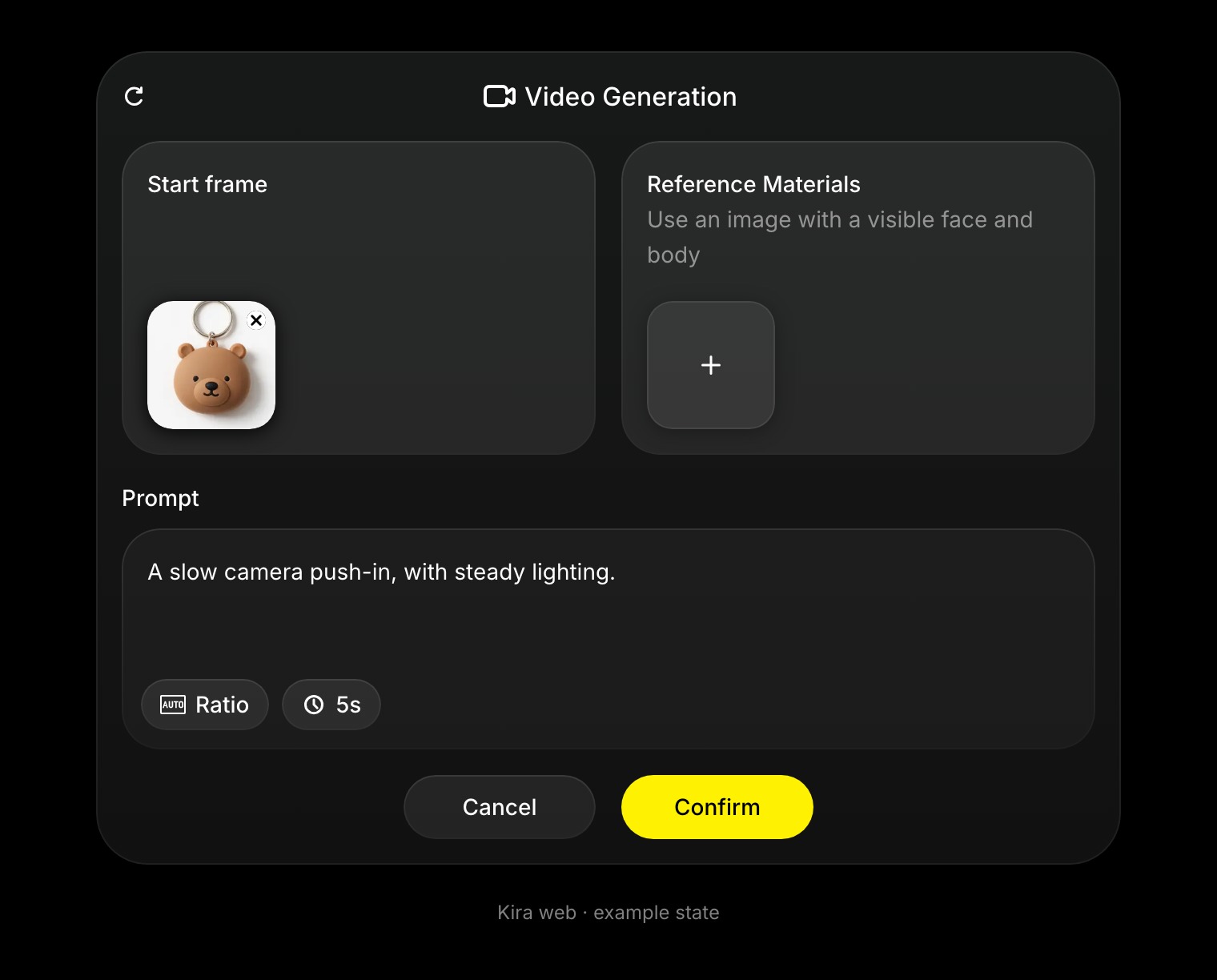
इमेज खोलें या अपलोड करें, फिर उसे चुनने के लिए वीडियो पैनल के शुरुआती फ़्रेम स्लॉट का इस्तेमाल करें। इमेज में पहले से जो है, सिर्फ़ उसे दोहराने के बजाय मूवमेंट के बारे में बताएं।
“कैमरा धीरे-धीरे पास आता है, हल्की हवा से बाल लहरा रहे हैं” या “प्रोडक्ट स्टूडियो के स्टैंड पर धीरे-धीरे घूम रहा है” आज़माएं। पहली कोशिश में मूवमेंट को एक ही बात पर केंद्रित रखें।
देखें, सेव करें या आगे बढ़ाएं
पूरे हुए वीडियो का प्रीव्यू देखें। उसे सेव करने के लिए एक्सपोर्ट करें या डाउनलोड कंट्रोल का इस्तेमाल करें। वीडियो एडिट, वीडियो लंबा करें और वीडियो ट्रिम करें से आप पूरे हो चुके क्लिप पर आगे काम कर सकते हैं।
क्रेडिट और टिप्स
नए वीडियो जनरेशन में लागू वीडियो दर पर आउटपुट की अवधि का बिल लगता है: Nova के लिए प्रति सेकंड 15 क्रेडिट या Ultra के लिए 25। इसलिए 5 सेकंड के क्लिप में 75 या 125 क्रेडिट लगते हैं। दूसरे वीडियो टूल में प्रोसेस किए गए इनपुट का भी बिल लग सकता है; क्रेडिट और इस्तेमाल देखें।
साफ़ शुरुआती इमेज इस्तेमाल करें, एक मुख्य मूवमेंट के बारे में बताएं, और कैमरे के लिए एक-दूसरे से टकराने वाले निर्देश न दें। अगर चेहरा बदल जाए या मूवमेंट ज़रूरत से ज़्यादा हो, तो प्रॉम्प्ट आसान बनाएं और नए नतीजे से तुलना करें। नतीजे और जनरेशन में लगने वाला समय अलग-अलग हो सकते हैं।