
वीडियो ट्रिम करें
अंतिम अपडेट:
वीडियो ट्रिम करें टूल किसी पूरे हो चुके क्लिप से चुनी गई समय-सीमा वाला हिस्सा रखता है। इसका इस्तेमाल बेवजह की शुरुआत या अंत हटाने के लिए, या किसी दूसरे वर्कफ़्लो के लिए एक केंद्रित हिस्सा तैयार करने के लिए करें।
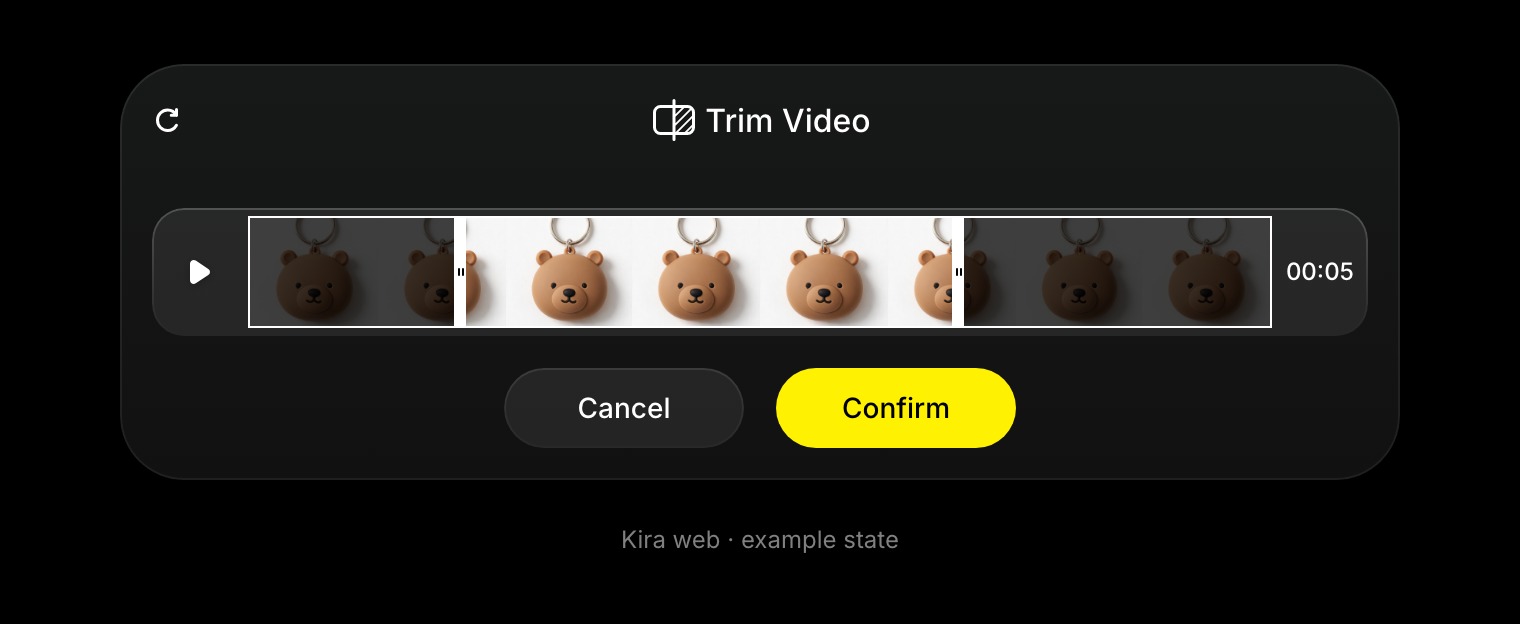
समय-सीमा चुनें
- प्रोजेक्ट खोलें और पूरा हो चुका वीडियो चुनें।
- वीडियो टूल में वीडियो ट्रिम करें चुनें।
- टाइमलाइन पर शुरुआत और अंत के कंट्रोल खिसकाएं।
- चुने गए हिस्से का प्रीव्यू देखें और उसकी सीमाएं जांचें।
- पुष्टि करें, फिर अगर ट्रिम किए गए नतीजे को सेव करना हो, तो उसे एक्सपोर्ट करें।
मौजूदा पैनल में कम से कम 0.5 सेकंड का हिस्सा चुनना ज़रूरी है। अगर कंट्रोल उपलब्ध न हों, तो वीडियो का मेटाडेटा लोड होने का इंतज़ार करें और जांचें कि अंत, शुरुआत के बाद ही है।
ट्रिम करने से क्या बदलता है
इससे सिर्फ़ यह बदलता है कि वीडियो का कौन-सा हिस्सा रखा जाए; मौजूदा फ़्रेम में दिख रहे विषय, सीन या मूवमेंट नहीं बदलते। नए विज़ुअल ट्रीटमेंट के लिए वीडियो एडिट या आगे का हिस्सा जनरेट करने के लिए वीडियो लंबा करें का इस्तेमाल करें।
क्रेडिट
सिर्फ़ ट्रिम करने पर प्रति सेकंड वाला AI जनरेशन शुल्क नहीं लगता। अगर आप इसके बाद जनरेशन, एडिट, वीडियो लंबा करने या मोशन कंट्रोल का कोई टास्क चलाते हैं, तो उस कार्रवाई में अलग से क्रेडिट लगते हैं। क्रेडिट और इस्तेमाल देखें।