
स्केच
अंतिम अपडेट:
स्केच, ड्रॉइंग के सहारे कुछ बनाने और एडिट करने का Kira का बेहतर वर्कफ़्लो है। कोई गोला, तीर, आकार या फ़्रीहैंड ड्रॉइंग जोड़ें, फिर बताएं कि उन निशानों का क्या मतलब है। यह वर्कफ़्लो Kira 5.8 अपडेट में आया था।
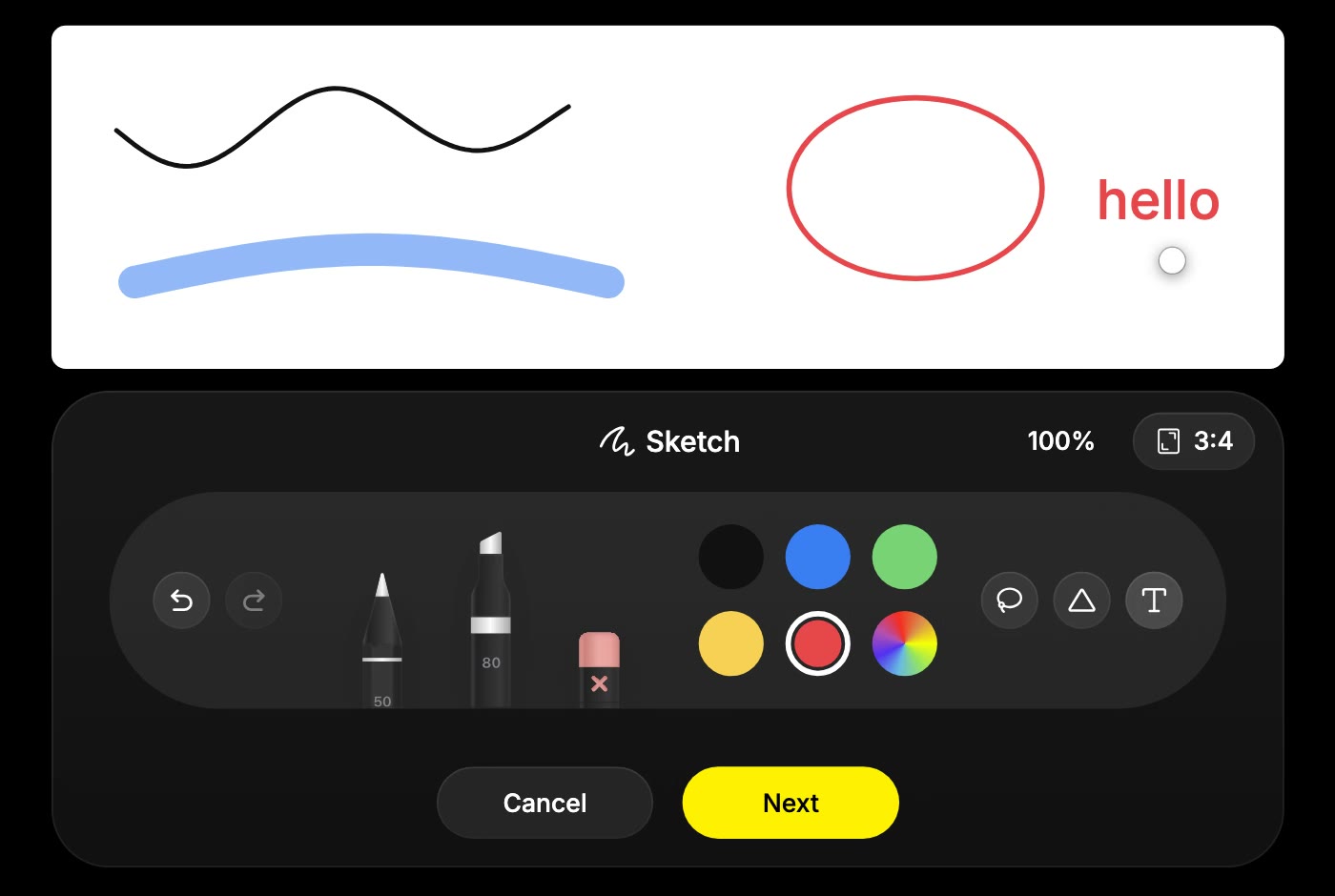
इमेज एडिट को दिशा दें
- जिस इमेज को बदलना है, उसे किसी प्रोजेक्ट में खोलें।
- उस इमेज के लिए ड्रॉइंग के सहारे एडिट करने वाला वर्कफ़्लो खोलें।
- मार्क करें कि कहां या क्या बदलना है: किसी हिस्से पर गोला बनाएं, तीर से इशारा करें या कोई रफ़ आकार बनाएं।
- आगे चुनें।
- एडिट के बारे में बताएं और यह भी कि आपके निशानों को कैसे समझा जाए, फिर पुष्टि करें चुनें।
उदाहरण के लिए, किसी कपड़े पर गोला बनाएं और लिखें “गोले वाले कपड़े को लाल स्कर्ट में बदलें। चेहरा, पोज़ और बैकग्राउंड वैसे ही रखें।” अगला बदलाव करने से पहले नतीजा जांचें।
खाली कैनवस से शुरू करें
नई ड्रॉइंग के लिए स्केच चुनें, कैनवस का रेशियो चुनें और अपना आइडिया ड्रॉ करें। खाली कैनवस में 1:1, 4:3, 3:4, 16:9 और 9:16 रेशियो मिलते हैं।
आगे चुनें, बताएं कि आपको कैसी तैयार इमेज चाहिए, फिर पुष्टि करें। उदाहरण के लिए, भालू की रफ़ ड्रॉइंग के साथ “सफ़ेद बैकग्राउंड पर भालू का असली जैसा दिखने वाला कीचेन” लिखने से साफ़ हो जाता है कि ड्रॉइंग से क्या नतीजा चाहिए।
ड्रॉइंग किट का इस्तेमाल करें
- पेन और मार्कर: चौड़ाई और अपारदर्शिता के कंट्रोल के साथ सटीक लाइनें या चौड़े स्ट्रोक बनाएं।
- इरेज़र: ड्रॉइंग के अनचाहे हिस्से मिटाएं।
- आकार: रेखाएं, तीर, आयत, दीर्घवृत्त और त्रिभुज जोड़ें।
- टेक्स्ट: किसी डिटेल पर लेबल लगाएं या ड्रॉइंग में कोई लिखित संकेत जोड़ें।
- लैसो: अपने स्केच के हिस्से चुनें और उन्हें खिसकाएं या कॉपी करें।
- पहले जैसा करें और फिर से करें: विवरण वाले स्टेप पर जाने से पहले ड्रॉइंग में सुधार करें।
स्ट्रोक को अपने-आप आकार में बदलने के लिए स्ट्रोक के आखिर में थोड़ी देर रुकें। अगर विवरण वाले स्टेप पर पहुंचने के बाद निशानों में बदलाव करना हो, तो वापस जाकर ड्रॉइंग पर लौटें।
टिप्स और क्रेडिट
निशान आसान रखें और उनके साथ साफ़ निर्देश दें। बताएं कि निशान सिर्फ़ दिशा बताने के लिए हैं या ऐसा कंटेंट हैं, जिसे आप नतीजे में रखना चाहते हैं; यह मानकर न चलें कि नतीजा बिल्कुल सटीक होगा, मिली हुई इमेज की तुलना करें।
निशान बनाना और उनमें सुधार करना सिर्फ़ तैयारी है। पुष्टि के बाद होने वाले AI जनरेशन या एडिट में कार्रवाई और मॉडल के हिसाब से क्रेडिट लगते हैं। क्रेडिट और इस्तेमाल देखें।