
एडजस्ट करें
अंतिम अपडेट:
एडजस्ट करें टूल से आप इमेज के लुक को मैन्युअल रूप से कंट्रोल कर सकते हैं। हल्के-फुल्के सुधारों के लिए या फ़िल्टर के बाद नतीजे को और निखारने के लिए इसका इस्तेमाल करें।
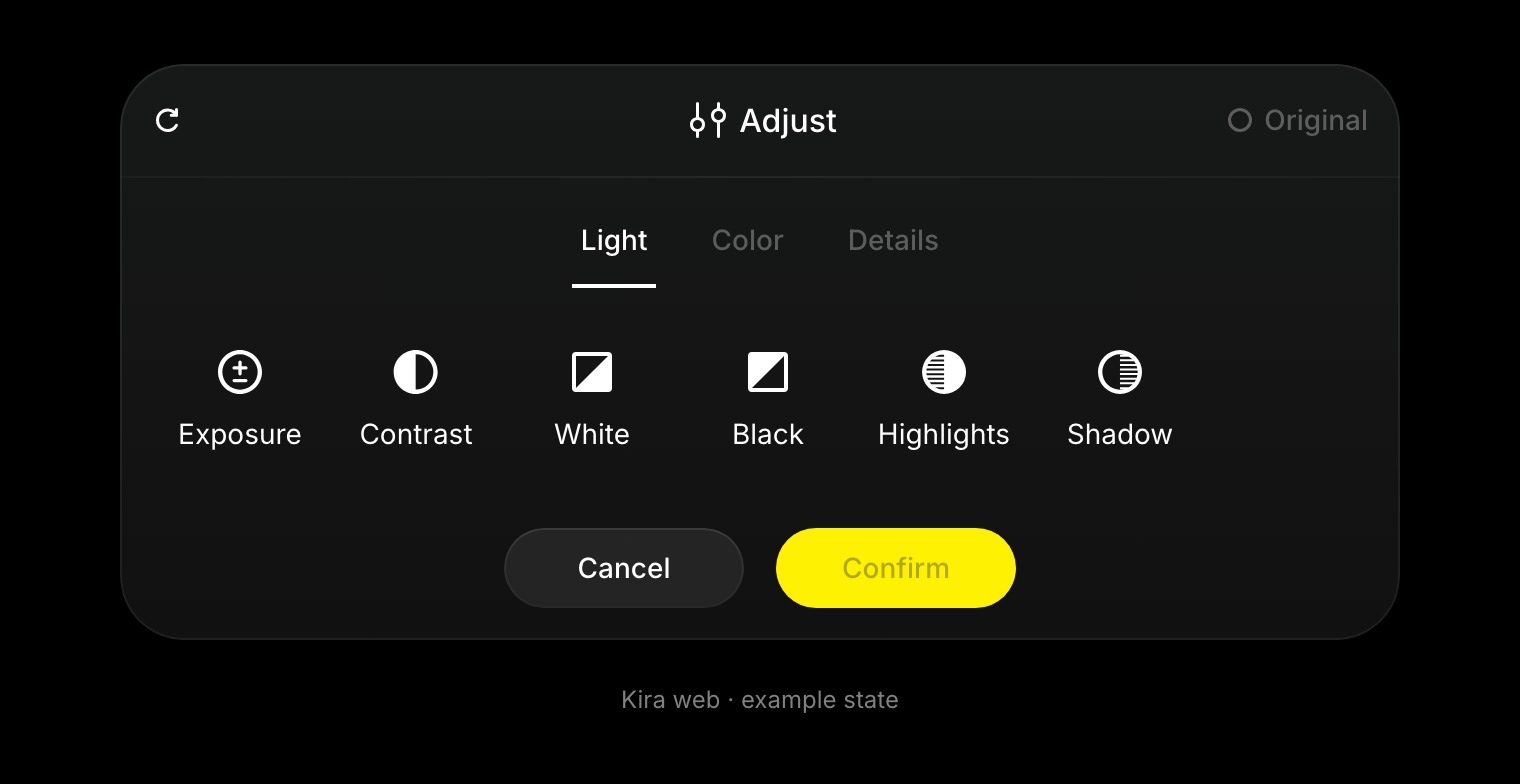
एडजस्टमेंट खोलें और लागू करें
- अपने प्रोजेक्ट में कोई इमेज चुनें और एडजस्ट करें चुनें।
- रोशनी, रंग या डिटेल ग्रुप खोलें।
- कोई कंट्रोल चुनें और कैनवस देखते हुए थोड़ा-सा बदलाव करें।
- मूल इमेज से तुलना करें और ज़रूरत हो तो किसी कंट्रोल को रीसेट करें।
- जब कुल मिलाकर नतीजा सही लगे, तो पुष्टि करें।
रोशनी और टोन
एक्सपोज़र, कंट्रास्ट, हाइलाइट, शैडो, सफ़ेद और काला कंट्रोल इमेज की चमक और टोन के संतुलन को बदलते हैं। टोन कर्व से चमक और उपलब्ध कलर चैनल पर ज़्यादा सटीक कंट्रोल मिलता है।
हाइलाइट या शैडो को इतना ज़्यादा न बढ़ाएं कि काम की डिटेल गायब हो जाए।
रंग
व्हाइट बैलेंस से तापमान और टिंट बदलते हैं। सैचुरेशन और वाइब्रेंस रंगों की तीव्रता बदलते हैं, जबकि कलर मिक्सर से आप अलग-अलग रंगों पर अलग से काम कर सकते हैं।
जहां दिखें, वहां स्प्लिट टोन और कैलिब्रेशन से रंग के अतिरिक्त कंट्रोल मिलते हैं। तस्वीरों की किसी सीरीज़ को एक जैसा बनाते समय इनका इस्तेमाल धीरे-धीरे करें।
डिटेल और फ़िनिशिंग
शार्पन, स्पष्टता, टेक्सचर, नॉइज़ कम करना, ग्रेन, फ़ेड और विनेट से फ़िनिशिंग बदल सकती है। बहुत ज़्यादा शार्पन या स्पष्टता से किनारे कठोर दिख सकते हैं; ज़रूरत से ज़्यादा नॉइज़ कम करने से टेक्सचर गायब हो सकता है।
एडजस्ट करें टूल किसकी जगह नहीं लेता
रंग और टोन के मैन्युअल एडजस्टमेंट से कोई खास चीज़ या कपड़े नहीं बदले जा सकते। कंटेंट बदलने के लिए इमेज एडिट या स्केच का इस्तेमाल करें।
काम पूरा होने पर पुष्टि किए गए नतीजे को एक्सपोर्ट करें। अपने वर्कफ़्लो में कहीं और की जाने वाली AI कार्रवाइयों के लिए क्रेडिट और इस्तेमाल पढ़ें।