
इमेज जनरेशन
अंतिम अपडेट:
आप जो इमेज चाहते हैं, उसके बारे में बताएं और Kira एक नया नतीजा बनाता है। आप सिर्फ़ शब्दों से शुरुआत कर सकते हैं, या किसी विषय या स्टाइल को दिशा देने के लिए रेफ़रेंस इमेज दे सकते हैं।
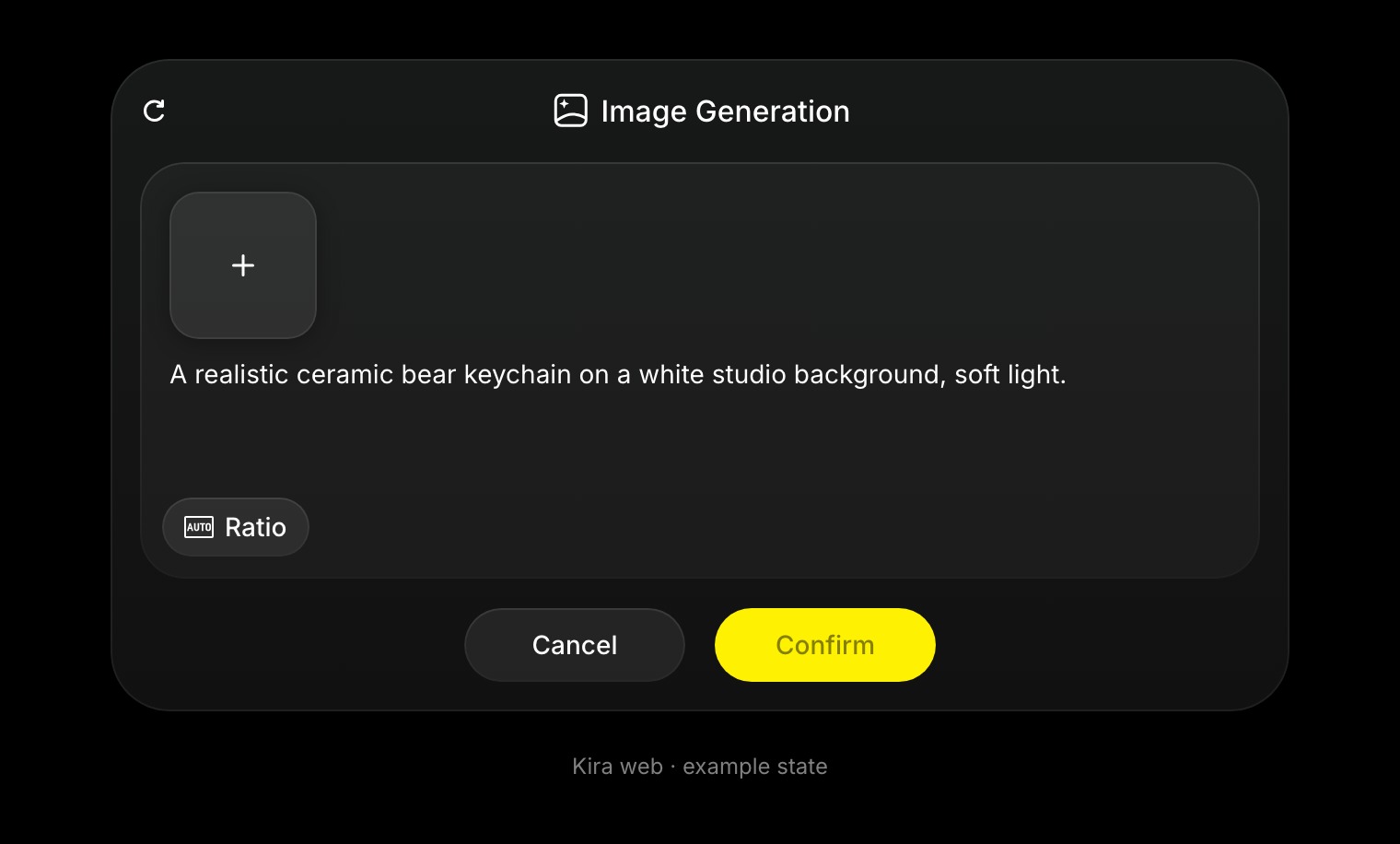
जनरेशन शुरू करें
- डेस्कटॉप पर एडिटर → ट्रेंड या मोबाइल वेब पर बनाएं → ट्रेंड खोलें।
- प्रॉम्प्ट बॉक्स में अपना आइडिया टाइप करें। ज़रूरत हो तो + से रेफ़रेंस इमेज जोड़ें।
- कोई उपलब्ध मॉडल चुनें और अपना अनुरोध भेजें।
- खुलने वाले प्रोजेक्ट में नतीजा देखें।
किसी प्रोजेक्ट के अंदर इमेज जनरेशन टूल भी एक पैनल खोलता है, जिसमें प्रॉम्प्ट, रेफ़रेंस इमेज और आस्पेक्ट रेशियो होते हैं। पैनल भरें और पुष्टि करें चुनें।
काम का प्रॉम्प्ट लिखें
मुख्य विषय, आसपास का माहौल और लुक बताएं। उदाहरण के लिए:
बारिश वाली रात में एक आरामदायक कॉफ़ी शॉप, गर्म रोशनी, खिड़की पर प्रतिबिंब, सिनेमैटिक फ़ोटो।
आप फ़्रेमिंग या आस्पेक्ट रेशियो भी बता सकते हैं, जैसे स्क्वेयर प्रोडक्ट फ़ोटो या वर्टिकल पोर्ट्रेट। यह मानकर न चलें कि रेफ़रेंस की हर डिटेल कॉपी हो जाएगी; बताएं कि रेफ़रेंस से क्या लेना है।
अपना नतीजा निखारें
उसी प्रोजेक्ट में काम करते रहें और एक बार में एक ही बदलाव मांगें। बिल्कुल नए सीन के बारे में बताने के बजाय किसी मौजूदा नतीजे को बदलने के लिए इमेज एडिट का इस्तेमाल करें।
“रोशनी थोड़ी गर्म करें” या “कप वैसा ही रखें, लेकिन बैकग्राउंड को सादा करें” आज़माएं। नतीजों की तुलना करने के लिए वर्शन स्ट्रिप और अपनी पसंद का नतीजा डाउनलोड करने के लिए एक्सपोर्ट करें का इस्तेमाल करें।
क्रेडिट और आम समस्याएं
फ़िलहाल हर पूरी हुई इमेज जनरेशन कार्रवाई में Lite से 5 क्रेडिट या आमतौर पर Nova या Ultra से 10 क्रेडिट लगते हैं। चल रहे टास्क क्रेडिट रिज़र्व कर सकते हैं। क्रेडिट और इस्तेमाल देखें।
अगर नतीजे में कोई डिटेल छूट जाए, तो अनुरोध को आसान बनाएं और ज़रूरी चीज़ें साफ़-साफ़ लिखें। जनरेट की गई डिटेल की गारंटी नहीं है, और कम क्वालिटी वाला रेफ़रेंस नतीजे को सीमित कर सकता है।