
Génération d'image
Dernière mise à jour:
Décrivez l'image souhaitée et Kira crée un nouveau résultat. Vous pouvez partir uniquement d'un texte ou fournir des images de référence pour orienter le sujet ou le style.
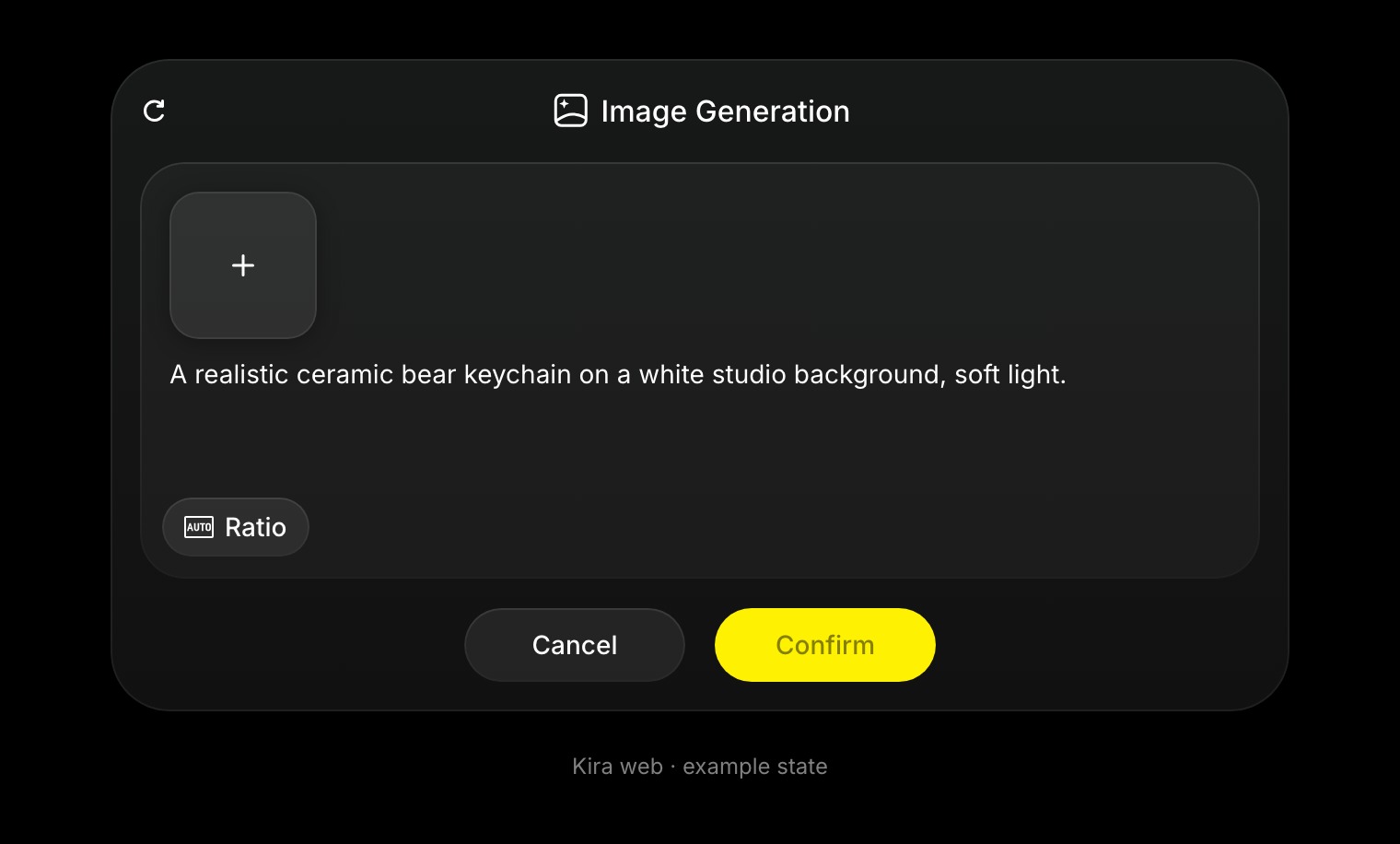
Lancer une génération
- Ouvrez Éditeur → Tendances sur ordinateur ou Créer → Tendances sur le Web mobile.
- Saisissez votre idée dans le champ de prompt. Ajoutez des images de référence avec + si nécessaire.
- Sélectionnez un modèle disponible et envoyez votre demande.
- Examinez le résultat dans le projet qui s'ouvre.
Dans un projet, l'outil Génération d'image ouvre également un panneau permettant de saisir un prompt, d'ajouter des images de référence et de choisir un format. Remplissez le panneau et choisissez Valider.
Rédiger un prompt utile
Précisez le sujet, l'environnement et l'apparence souhaitée. Par exemple :
Un café chaleureux par une nuit pluvieuse, éclairage chaud, reflets sur la fenêtre, photo cinématographique.
Vous pouvez préciser le cadrage ou le format, comme une photo de produit carrée ou un portrait vertical. Décrivez ce qu'une référence doit apporter plutôt que de supposer que tous ses détails seront copiés.
Affiner le résultat
Continuez à travailler dans le même projet et demandez une seule modification à la fois. Utilisez Éditer l'image pour modifier un résultat existant plutôt que de décrire une scène entièrement nouvelle.
Essayez « Rends l'éclairage plus chaud » ou « Conserve la tasse, mais simplifie l'arrière-plan ». Utilisez la barre des versions pour comparer les résultats et Exporter pour télécharger celui qui vous convient.
Crédits et problèmes courants
La génération d'image coûte actuellement 5 crédits avec Lite, ou normalement 10 avec Nova ou Ultra, pour une action terminée. Les tâches en cours peuvent réserver des crédits. Consultez Crédits et utilisation.
Si un détail manque dans le résultat, simplifiez la demande et indiquez explicitement les éléments importants. Les détails générés ne sont pas garantis, et une référence de mauvaise qualité peut limiter le résultat.