
Sketch
Dernière mise à jour:
Sketch est le processus amélioré de création et de modification guidées par le dessin de Kira. Ajoutez un cercle, une flèche, une forme ou un dessin à main levée, puis expliquez ce que ces marques signifient. La mise à jour Kira 5.8 a introduit ce processus.
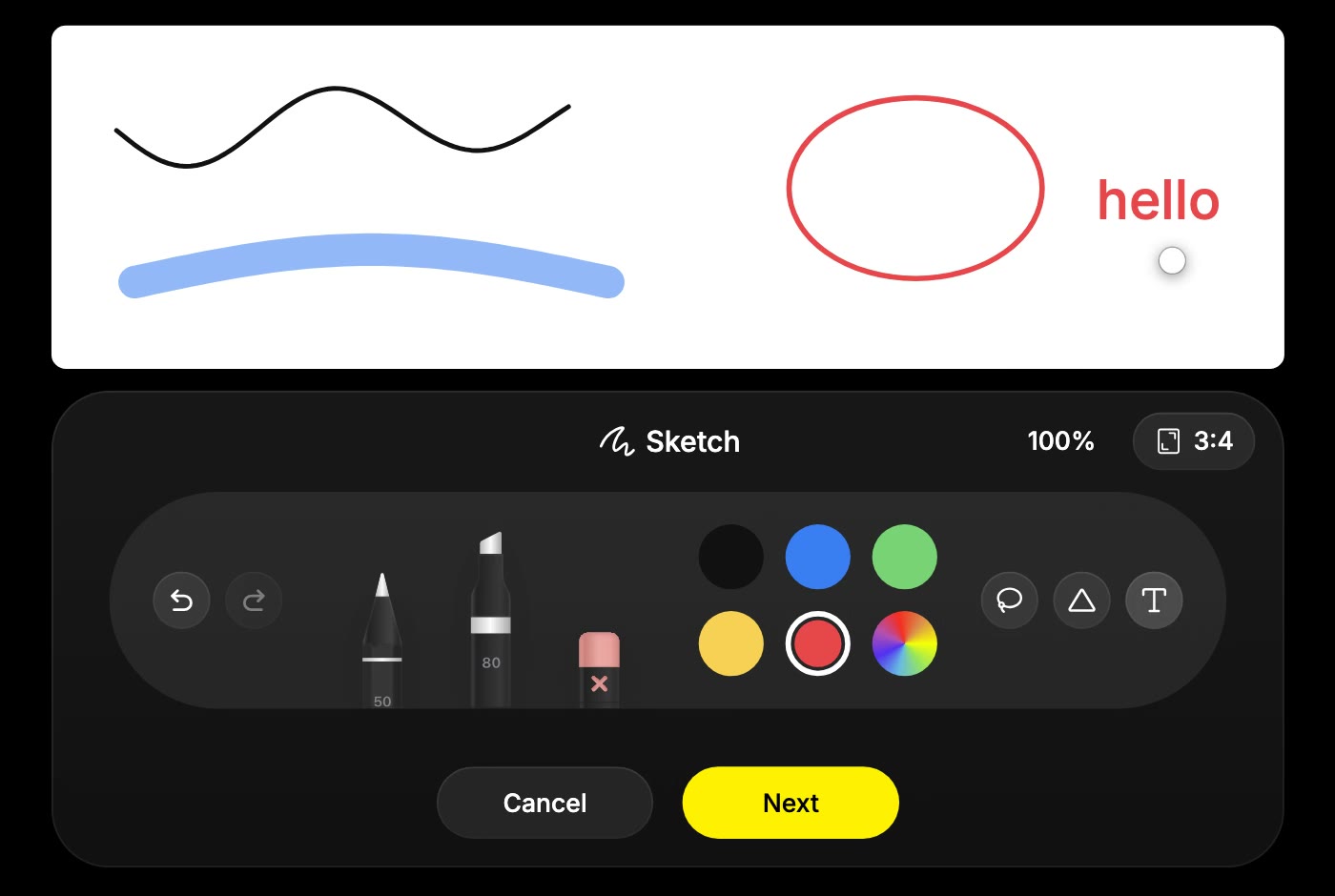
Guider la modification d’une image
- Ouvrez l’image à modifier dans un projet.
- Ouvrez le processus de modification guidée par le dessin pour cette image.
- Indiquez où ou quoi modifier : entourez une zone, pointez-la avec une flèche ou esquissez une forme approximative.
- Choisissez Suivant.
- Décrivez la modification et la façon dont vos marques doivent être interprétées, puis choisissez Valider.
Par exemple, entourez un vêtement et écrivez « Remplacez les vêtements entourés par une jupe rouge. Conservez le visage, la pose et l’arrière-plan. » Examinez le résultat avant d’effectuer une autre modification.
Partir d’une toile vierge
Choisissez Sketch pour un nouveau dessin, sélectionnez un format de toile et dessinez votre idée. Les toiles vierges prennent en charge les formats 1:1, 4:3, 3:4, 16:9, et 9:16.
Choisissez Suivant, décrivez l’image finale souhaitée, puis validez. Par exemple, un dessin sommaire d’ours accompagné de « Un porte-clés en forme d’ours réaliste sur fond blanc » donne au dessin un objectif clair.
Utiliser les outils de dessin
- Stylo et marqueur : dessinez des lignes précises ou des traits larges, avec des réglages d’épaisseur et d’opacité.
- Gomme : supprimez les parties indésirables du dessin.
- Formes : ajoutez des lignes, des flèches, des rectangles, des ellipses et des triangles.
- Texte : annotez un détail ou ajoutez une indication écrite au dessin.
- Lasso : sélectionnez et déplacez ou copiez des parties de votre esquisse.
- Annuler et rétablir : retouchez le dessin avant de passer à l’étape de description.
Maintenez brièvement l’appui à la fin d’un trait pour le convertir automatiquement en forme. Si vous devez retoucher les marques après être passé à l’étape de description, choisissez Retour pour revenir au dessin.
Conseils et crédits
Gardez des marques simples et accompagnez-les d’une instruction claire. Précisez si les marques sont des indications ou du contenu à conserver ; comparez l’image obtenue plutôt que de supposer une précision parfaite.
Le dessin et la retouche des marques sont des étapes de préparation. La création ou la modification par IA validée utilise des crédits selon l’action et le modèle. Consultez Crédits et utilisation.