
Rogner la vidéo
Dernière mise à jour:
Rogner la vidéo permet de conserver une plage temporelle sélectionnée dans un clip terminé. Utilisez cette fonction pour supprimer un début ou une fin inutile, ou pour préparer un segment ciblé destiné à un autre processus.
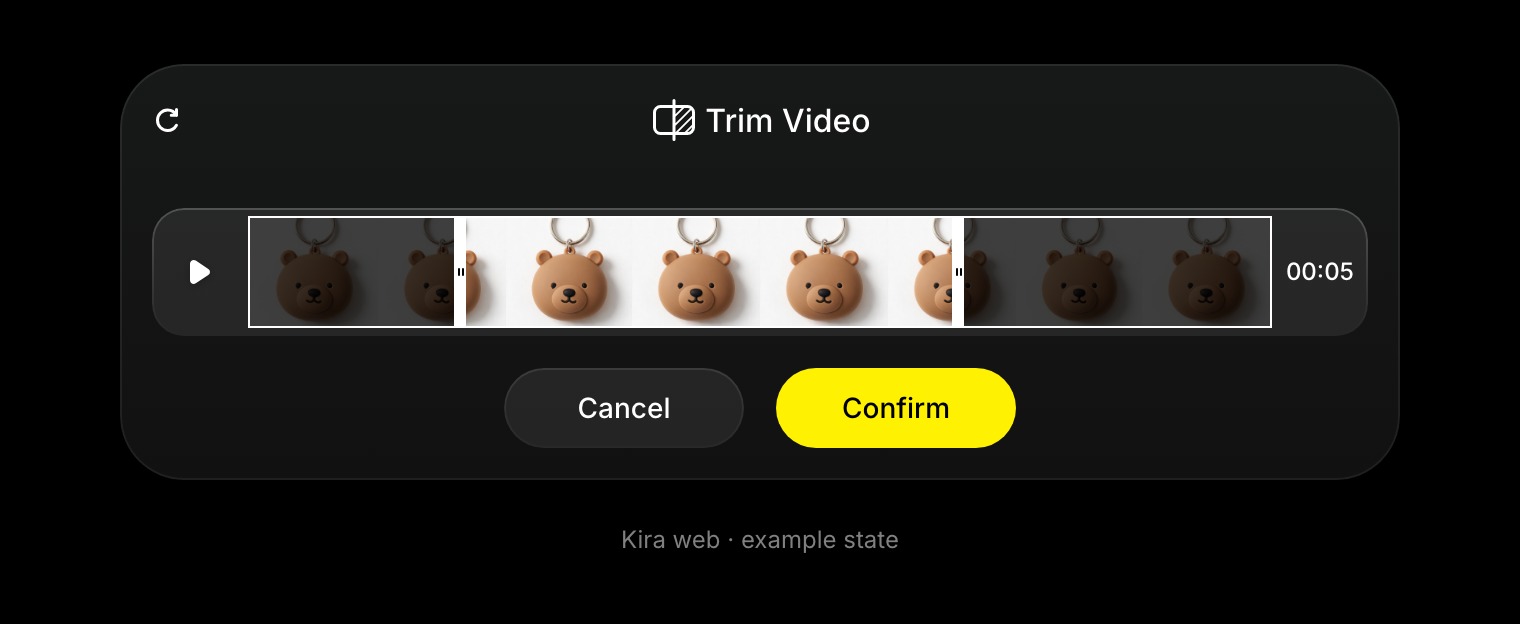
Sélectionner une plage temporelle
- Ouvrez le projet et choisissez la vidéo terminée.
- Sélectionnez Rogner ou Rogner la vidéo dans les outils vidéo.
- Déplacez les commandes de début et de fin sur la timeline.
- Prévisualisez la plage sélectionnée et vérifiez ses limites.
- Validez, puis exportez le résultat rogné si vous souhaitez l’enregistrer.
Le panneau actuel exige une sélection d’au moins 0.5 secondes. Si les commandes ne sont pas disponibles, attendez le chargement des métadonnées de la vidéo et vérifiez que la fin se situe après le début.
Ce que le rognage modifie
Il modifie la partie de la vidéo conservée, et non le sujet, la scène ou les mouvements dans les images existantes. Utilisez Édition vidéo pour un nouveau traitement visuel ou Prolonger la vidéo pour générer une suite.
Crédits
Le rognage seul n’entraîne pas de frais de génération par IA à la seconde. Si vous lancez ensuite une tâche de génération, de modification, de prolongation ou de contrôle du mouvement, cette opération a son propre coût en crédits. Consultez Crédits et utilisation.