
Édition vidéo
Dernière mise à jour:
Édition vidéo modifie une vidéo que vous avez déjà créée : une tenue différente, un éclairage ou un détail de la scène, tout en conservant le mouvement et le cadrage. Cet outil fonctionne sur un clip terminé dans le même projet.
Facturation sur l’entrée traitée et la sortie. Découpez d’abord la source pour limiter la durée d’entrée.
Comment modifier une vidéo
- Ouvrez le projet et sélectionnez une vidéo terminée.
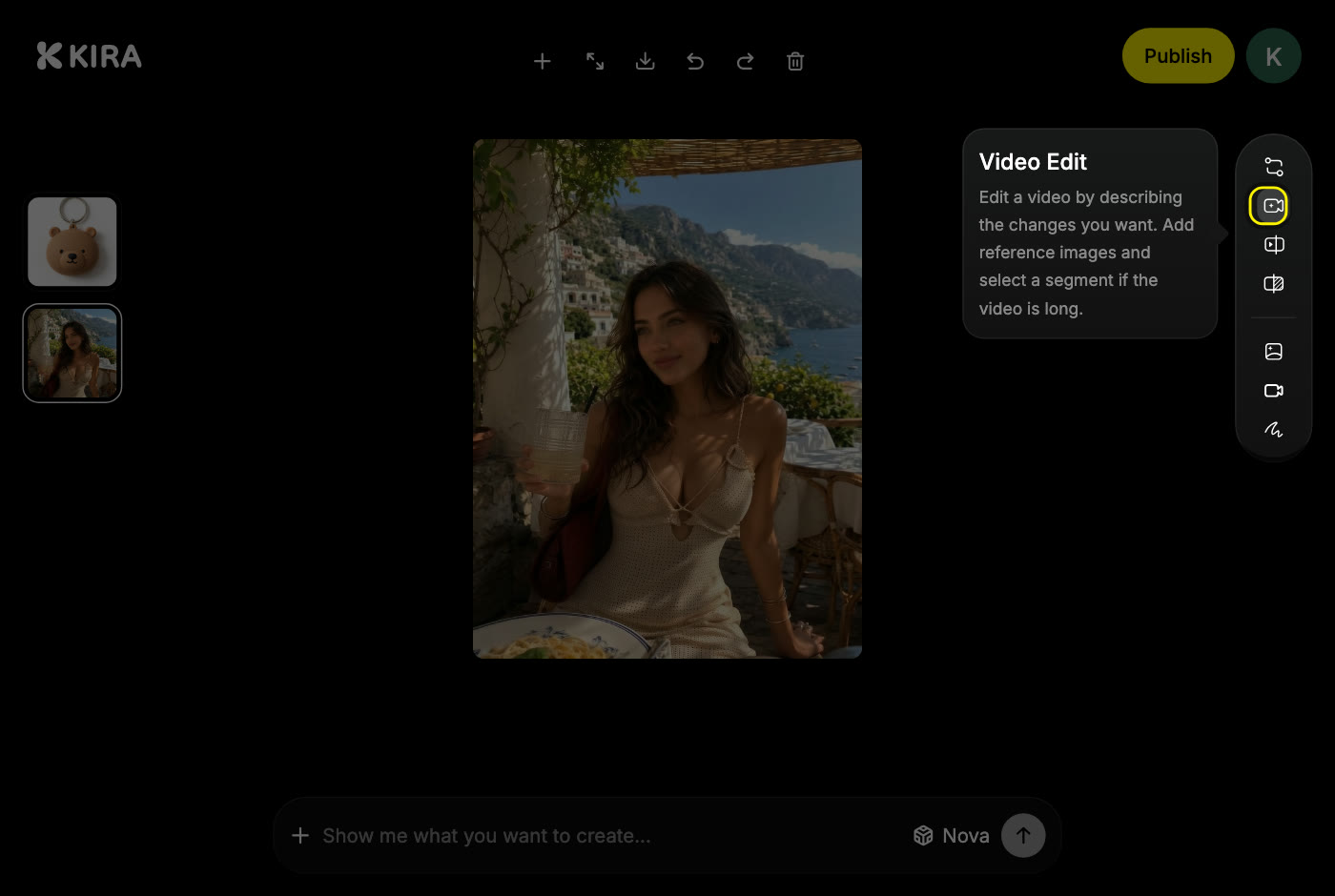
- Choisissez Édition vidéo dans les outils vidéo.
- Si le clip dépasse la plage de modification de 10 secondes, choisissez la partie à modifier lors de l’étape de rognage. La sélection doit durer au moins 4 secondes.
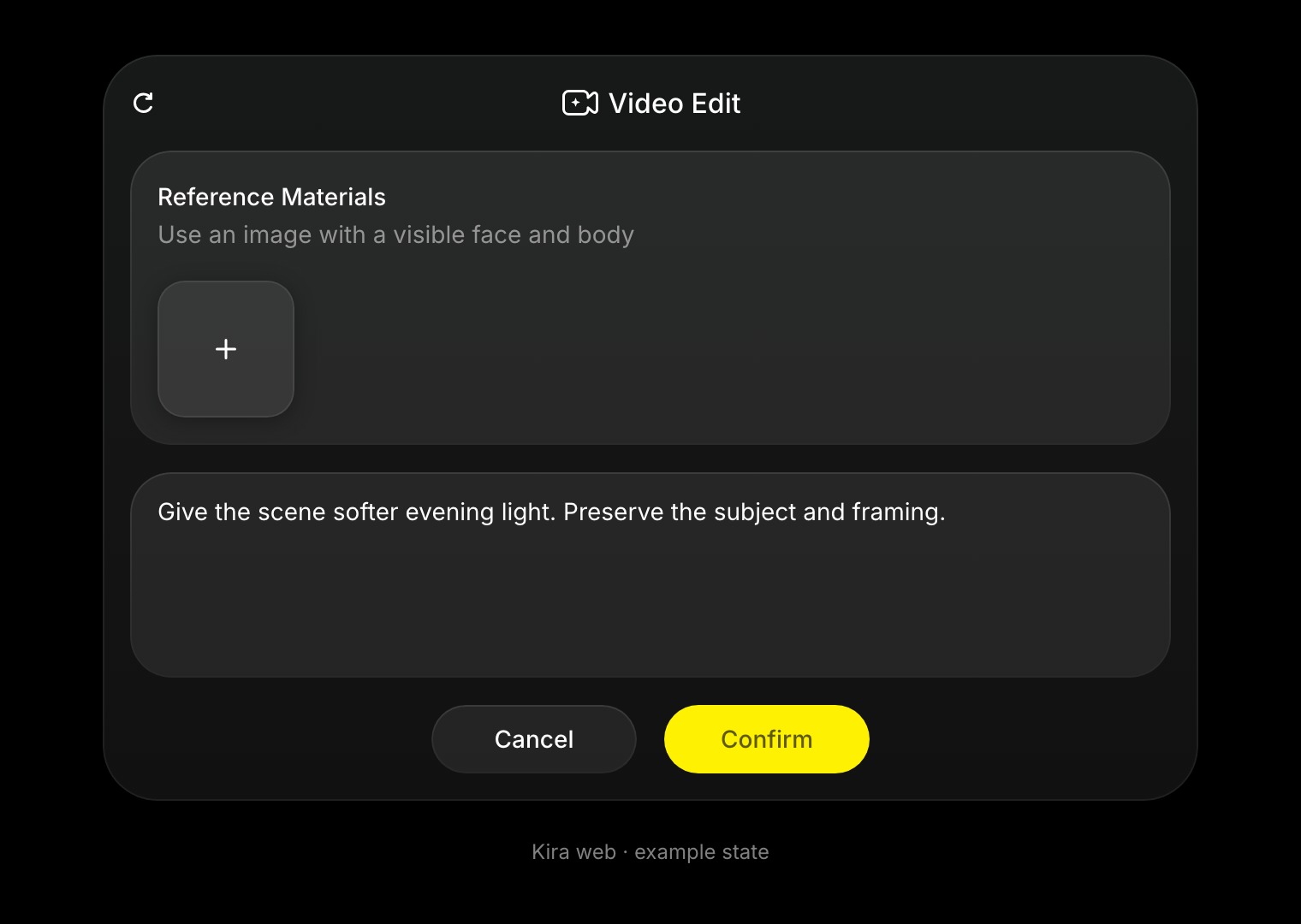
- Décrivez la modification. Ajoutez jusqu’à 4 images de référence si elles permettent de mieux la définir.
- Attendez la fin des importations, puis cliquez sur Confirmer.
- Comparez le résultat à la source dans la barre des versions.
Pour de meilleurs résultats, limitez-vous à un changement par modification :
Donne à la scène une lumière du soir plus douce. Conserve la personne, la tenue, le mouvement et le cadrage de la caméra.
Précisez le rôle de chaque image de référence. Tout ce que vous ne mentionnez pas peut changer légèrement après le traitement par l’IA.
Si Confirmer est grisé
- La vidéo est encore en cours de traitement, ou le segment sélectionné n’est pas valide.
- Une image de référence est encore en cours d’importation.
- Le prompt est vide.
- Votre forfait n’inclut pas la vidéo, ou vous n’avez pas suffisamment de crédits disponibles.
Coût
Édition vidéo facture le contenu source traité ainsi que la sortie. Rogner d’abord la vidéo pour ne garder que le segment nécessaire permet donc de réduire le coût.
La modification vidéo facture à la fois l’entrée traitée et la sortie. Cet exemple suppose une durée identique pour les deux ; la durée réelle de l’entrée correspond au segment que vous sélectionnez.
Pour raccourcir un clip sans intervention de l’IA, utilisez Rogner la vidéo. Pour le prolonger, utilisez Extension vidéo. Une modification terminée consomme des crédits même si vous conservez l’original ; consultez Crédits et utilisation.