
Étendre
Dernière mise à jour:
Étendre remplit de nouveaux espaces autour d’une image existante. Cet outil est utile lorsqu’un portrait a besoin d’espace pour une mise en page plus large ou qu’une image nécessite un autre rapport largeur/hauteur.
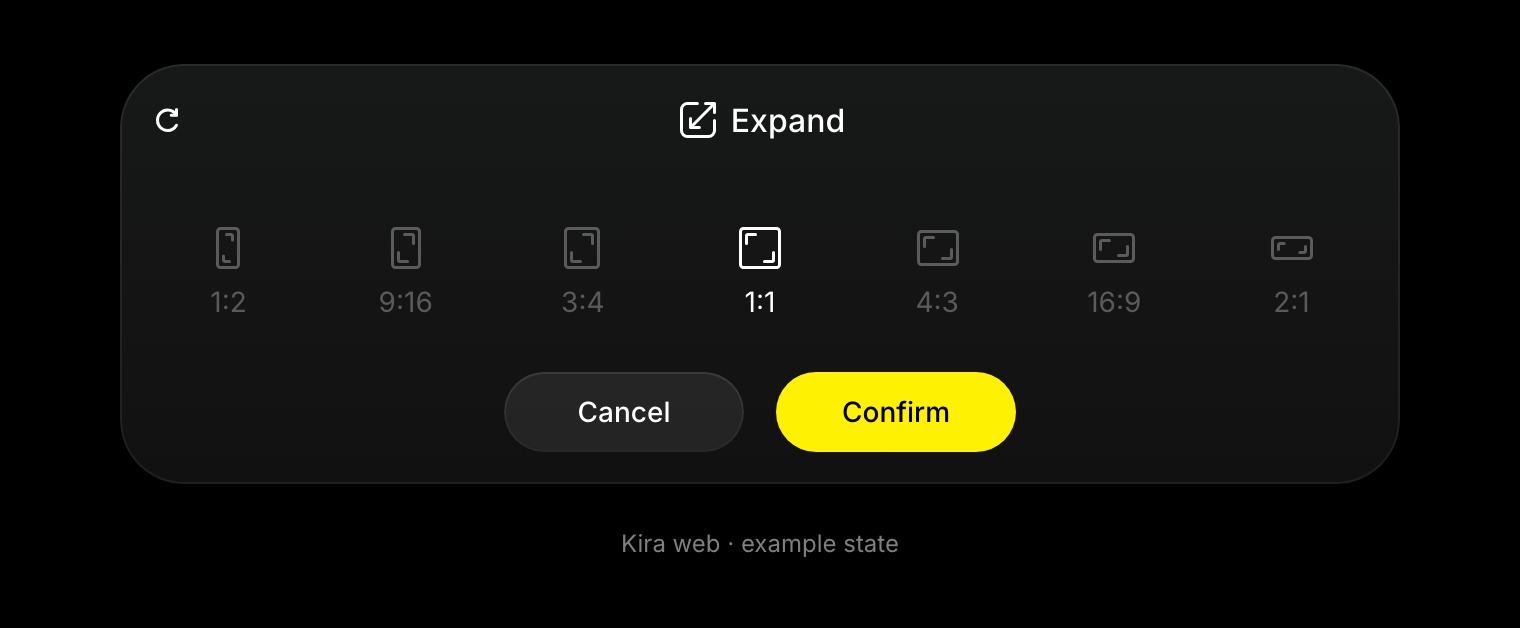
Étendre la zone de travail
- Ouvrez l’image dans un projet et choisissez Étendre.
- Sélectionnez un rapport cible disponible ou ajustez la zone d’extension à l’aide des commandes affichées.
- Positionnez l’image d’origine dans le nouveau cadre si cette commande est disponible.
- Vérifiez l’espace à remplir, puis choisissez Valider.
- Comparez les bords générés avec l’original.
Les rapports courants comprennent 1:1, 4:3 / 3:4, 16:9 et 9:16. Utilisez le panneau pour vérifier le cadre obtenu avant de valider.
Conseils
Commencez par des extensions modestes. Les grandes zones vides donnent à Kira davantage de contenu à inventer et peuvent être plus difficiles à harmoniser.
Repérez les motifs répétitifs, les lignes droites et les changements d’éclairage au niveau des bords d’origine. Utilisez Sketch pour affiner le résultat à l’aide d’un dessin, Rogner pour le cadrage final ou Améliorer l’image pour obtenir un résultat plus grand.
Crédits et workflows associés
Étendre coûte actuellement 5 crédits par action terminée. Consultez Crédits et utilisation.
Étendre est un outil pour les images. Pour prolonger une vidéo au-delà de sa fin actuelle, utilisez Prolonger la vidéo.