
Ajuster
Dernière mise à jour:
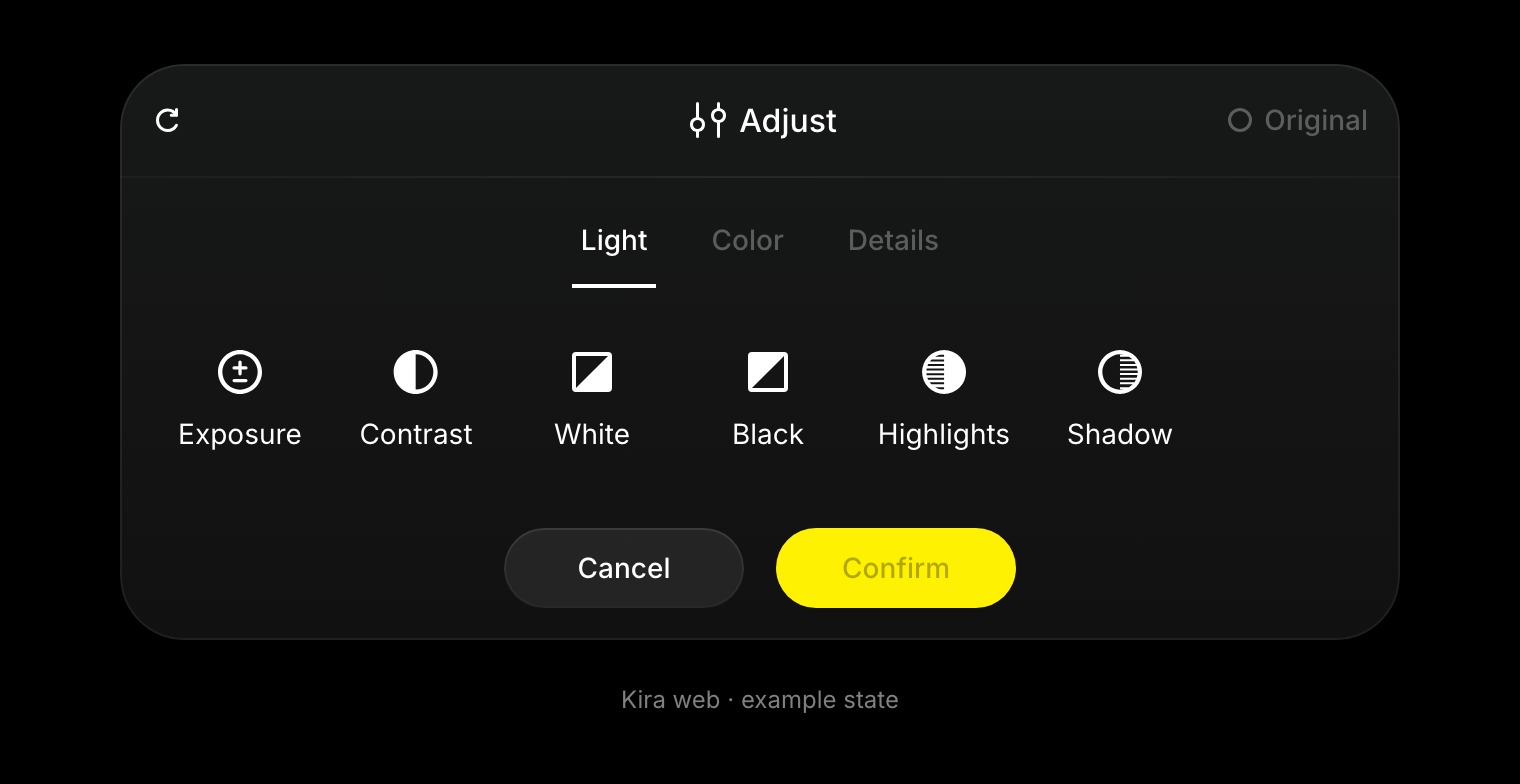
Ajuster vous permet de contrôler manuellement l’apparence de l’image, comme dans un logiciel de retouche photo. Utilisez cet outil pour de petites corrections, pour harmoniser une série d’images ou pour finaliser un résultat après l’application d’un Filtre. Rien n’est régénéré : cela ne coûte donc aucun crédit.
CoûtAjuster
Aucun crédit. Les ajustements manuels sont gratuits ; seules les actions d’IA sont facturées.
Comment ajuster une image
- Ouvrez le projet et choisissez Ajuster dans les outils d’IA à droite.
- Ouvrez Lumière, Couleur ou Détails.
- Déplacez un curseur à la fois et observez la zone de travail.
- Comparez avec l’original et réinitialisez tout réglage trop poussé.
- Cliquez sur Confirmer lorsque l’ensemble de l’image vous convient.
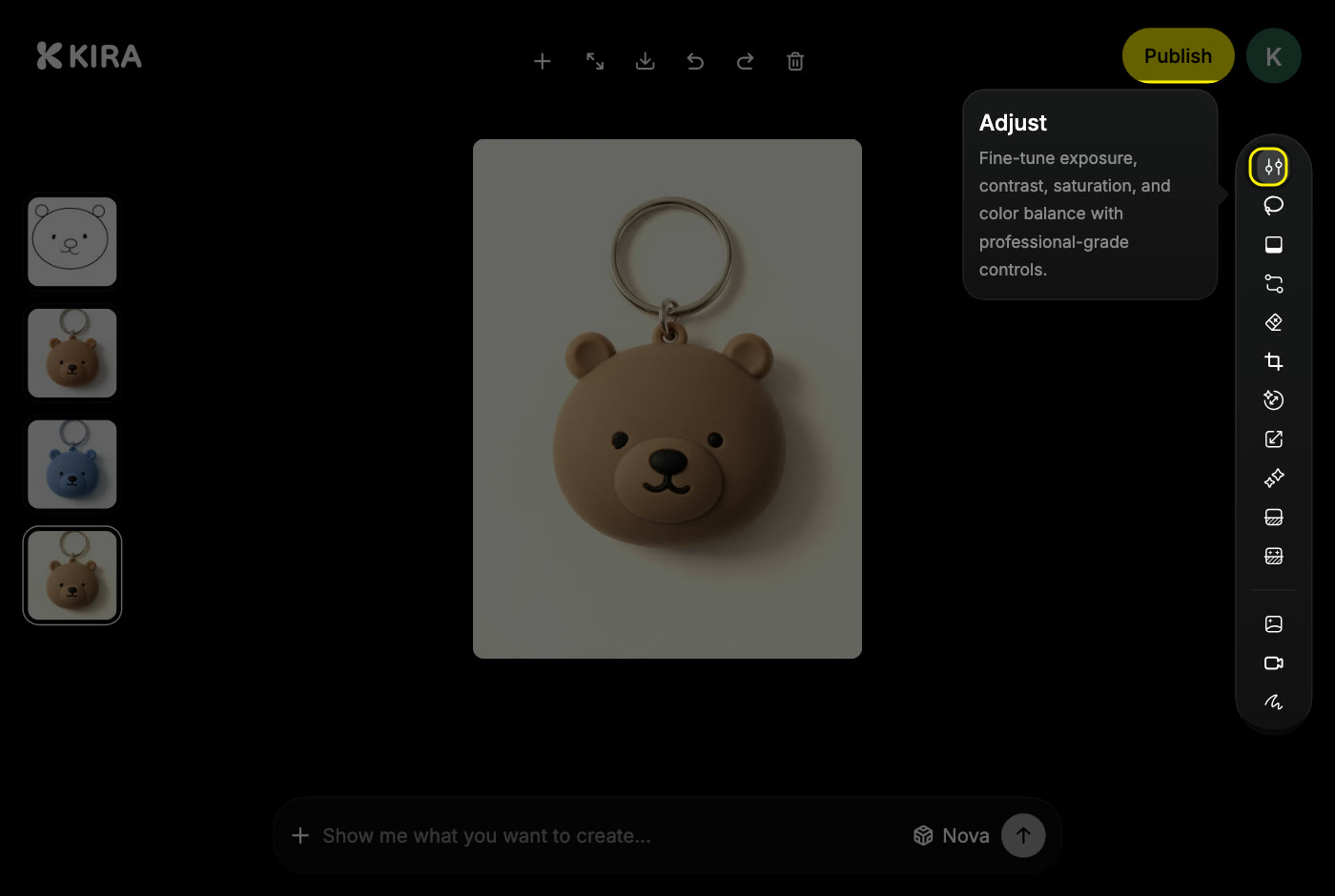
Le rôle de chaque groupe
- Lumière : l’exposition, le contraste, les hautes lumières, les ombres, les blancs et les noirs définissent la luminosité et l’équilibre tonal. Les courbes de tonalité offrent un contrôle plus fin, par canal lorsque cette option est disponible.
- Couleur : la balance des blancs définit la température et la teinte. La saturation et la vibrance modifient l’intensité, et le mélangeur de couleurs agit sur une plage de couleurs à la fois. Le virage partiel et l’étalonnage permettent d’harmoniser une série.
- Détails : la netteté, la clarté, la texture, la réduction du bruit, le grain, l’estompage et le vignettage définissent le rendu final.
Conseils
- Ne poussez les hautes lumières et les ombres que tant que les détails restent visibles.
- Un excès de netteté ou de clarté durcit les contours ; une réduction du bruit trop importante efface la texture.
- Ajuster ne permet pas de remplacer un objet ou une tenue. Pour modifier le contenu, utilisez Éditer l’image ou Sketch.
Exporter télécharge la version ajustée. Les actions d’IA effectuées ailleurs dans le projet sont facturées comme indiqué dans Crédits et utilisation.