
圖片生成
最後更新:
圖片生成會根據你的文字建立新圖片。你可以只用提示詞開始,也可以加入參考圖片,引導主體或風格。
費用圖片生成Lite5 積分Nova10 積分 · 一般情況Ultra10 積分 · 一般情況
僅對已完成的操作收費。Nova 和 Ultra 會先預留標準點數,待操作完成後再結算實際費用,實際費用可能較低。
如何生成圖片
- 在桌面版開啟編輯器 → 趨勢,或在行動網頁版開啟創作 → 趨勢。
- 在提示詞輸入框中輸入想要的內容。如果有參考圖片,使用 + 加入。
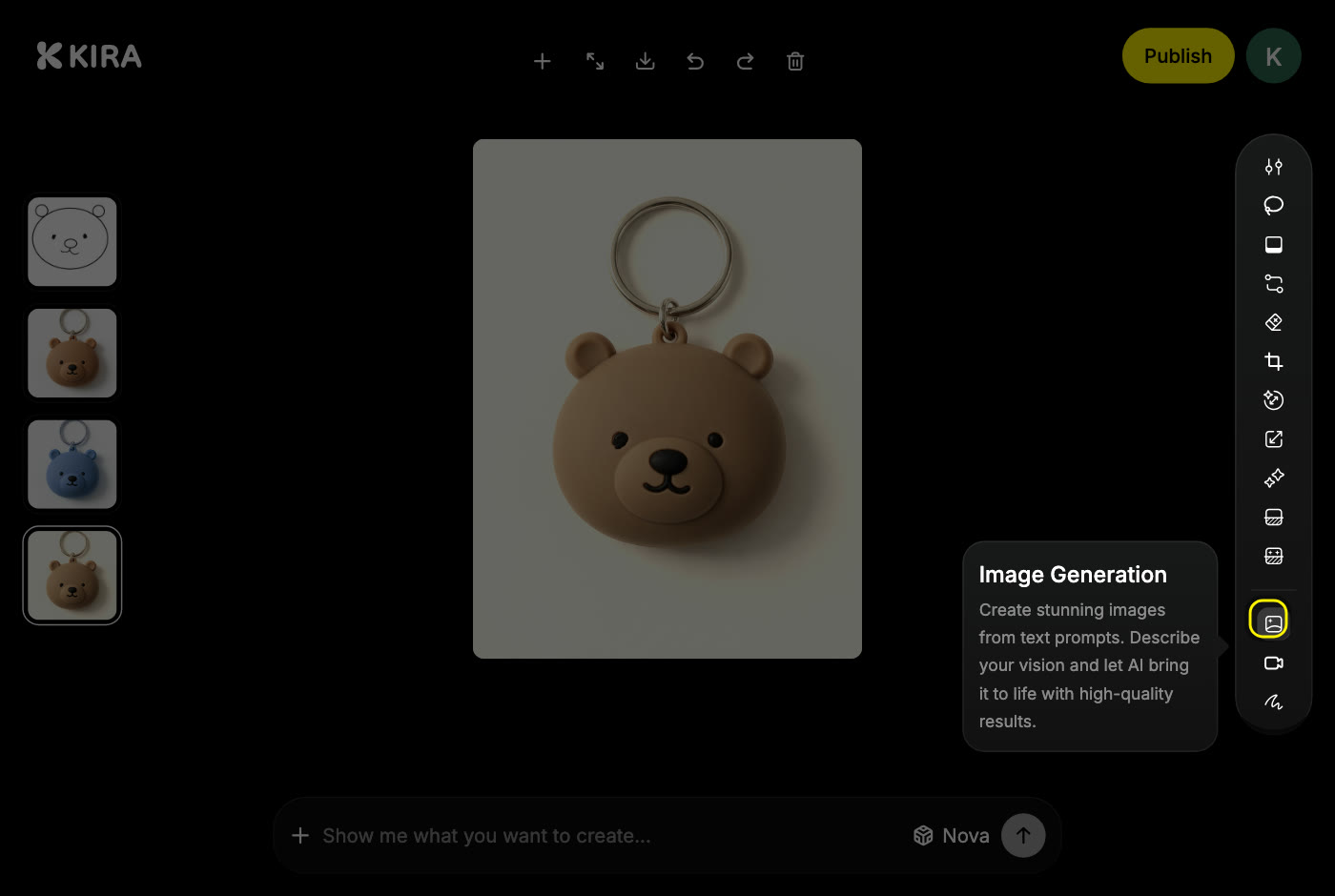
- 選擇模型並送出。Kira 會開啟新專案,並在畫布上顯示結果。
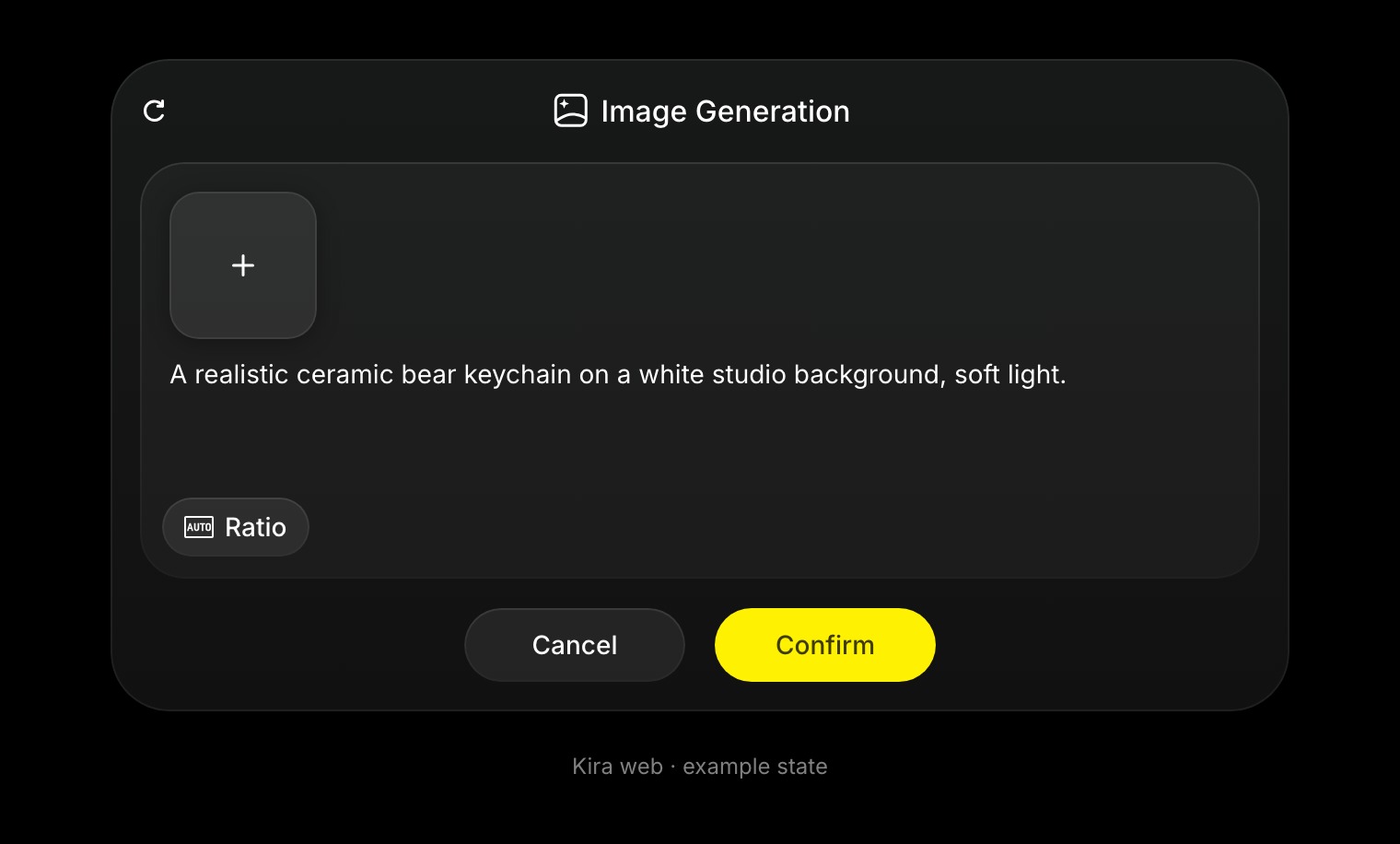
- 在專案中,從 AI 工具選擇圖片生成,開啟包含提示詞、參考圖片和長寬比的完整面板。選擇確認以執行。
- 在版本列中比較結果,並匯出想要的版本。
撰寫有效的提示詞
說明主體、場景和視覺風格:
雨夜中一間溫馨的咖啡店,溫暖的燈光、窗上的倒影,電影感照片。
如果構圖很重要,也請加以說明:「正方形產品照」或「直式人像」。附加參考圖片時,請說明其用途,例如「圖片 1 僅用於參考配色」。參考圖片會引導生成結果,而不是逐像素複製。
當結果有所遺漏時
- 縮短提示詞,並將重要元素放在最前面。
- 將模糊或內容雜亂的參考圖片換成清楚簡潔的圖片。
- 繼續在同一個專案中操作,每次只提出一項變更。使用圖片編輯修改現有內容,而不必重新描述整個新場景。
想讓圖片動起來嗎?影片生成可以從這張圖片開始。若要調整取景,請使用裁切或擴展。
每次完成生成都會消耗積分,執行中的任務則會先預留積分。請參閱積分與用量。