
畫質增強
最後更新:
畫質增強會為畫布上的圖片建立解析度更高的版本。當圖片尺寸太小,不適合列印或版面配置,或是你想以完整尺寸查看細節時,都可以使用此功能。
費用畫質增強每次完成操作5 積分
僅對已完成的操作收費。Nova 和 Ultra 會先預留標準點數,待操作完成後再結算實際費用,實際費用可能較低。
如何增強畫質
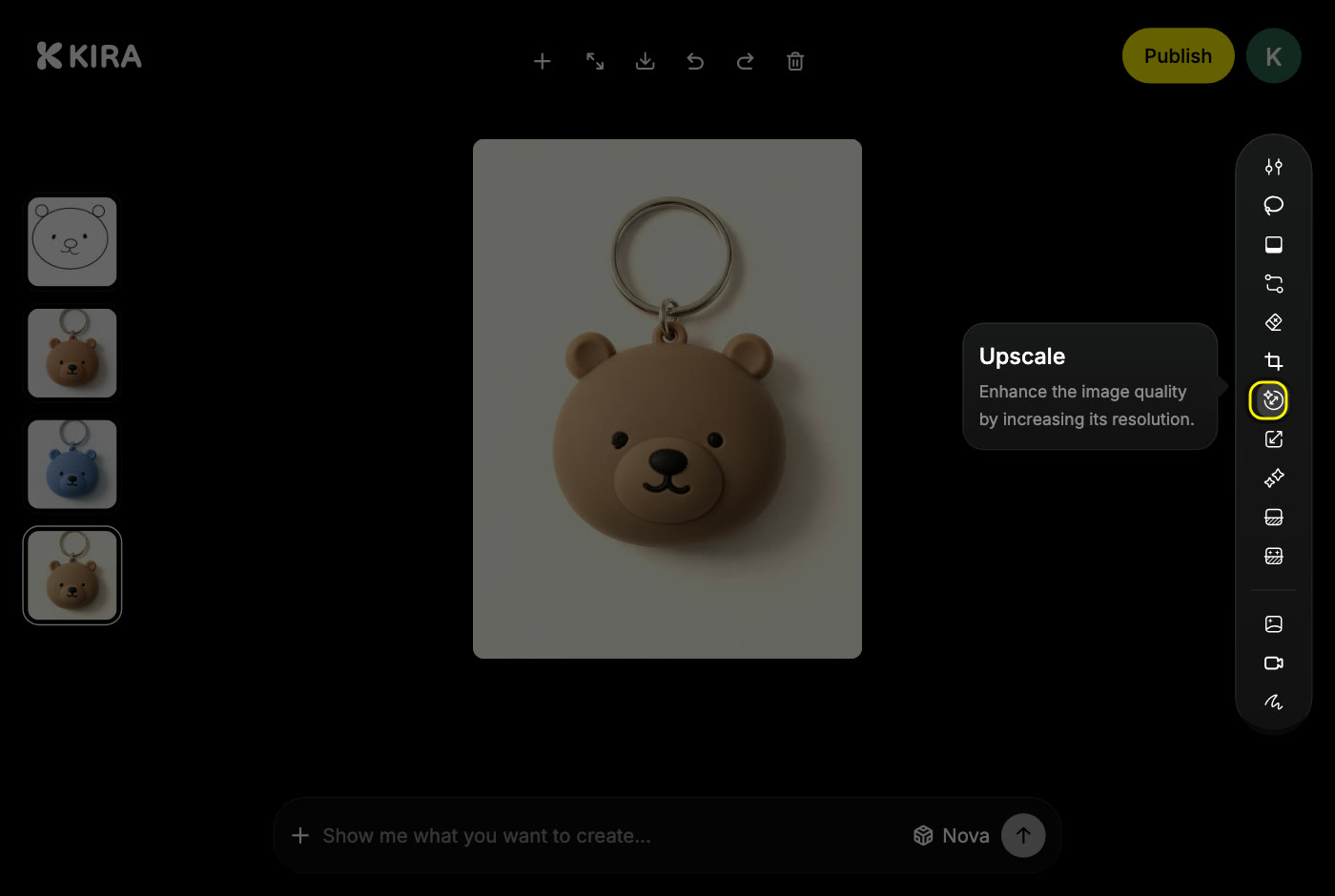
- 開啟專案,並從版本列中選取要放大的版本。
- 在右側的 AI 工具中選擇 畫質增強。
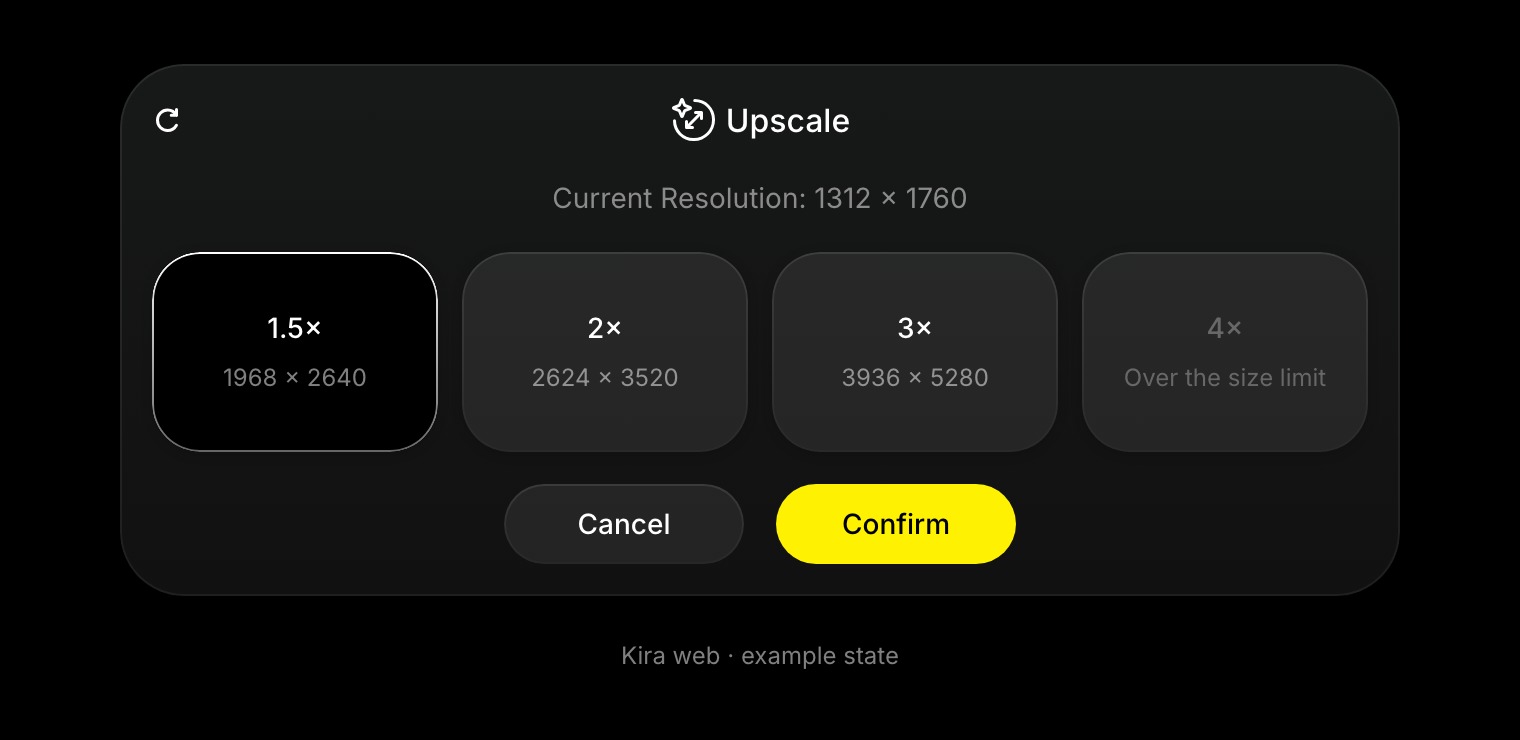
- 選擇 1.5×、2×、3× 或 4× 。每張卡片都會顯示放大後的尺寸。
- 選擇 確認,並等待新版本產生。
- 將新版本與原圖比較,再 匯出 你想要的版本。
先檢查尺寸
如果某個倍率的輸出尺寸會超過 8K(7680 × 4320 像素),該選項就會呈現灰色。請在下方輸入圖片尺寸,查看各個倍率的輸出結果。
1.5×1,968 × 2,6405.2 百萬像素
2×2,624 × 3,5209.2 百萬像素
3×3,936 × 5,28020.8 百萬像素
4×無法使用輸出將超過 8K 上限(7680 × 4320)。
放大功能每次完成操作收取 5 點。超過 8K 上限的選項會在編輯器中呈現灰色,因此請選擇較小的倍率,或先裁切圖片。
提示
- 從你手上品質最好的版本開始。畫質增強能讓現有內容更清晰,但無法憑空補出圖片中原本不存在的細節。
- 匯出前,請檢查結果中的臉部、文字和精細紋理。
- 需要先調整構圖嗎?請使用 裁切 或 擴展,再為最終構圖增強畫質。
- 透過 移除背景 產生的透明去背圖片,經畫質增強後可能會被平面化而失去透明背景。請先增強畫質,再移除背景,不要反過來操作。
每次確認執行畫質增強,都算一次計費操作。關於積分預留和重試的運作方式,請參閱 積分與用量。