
調色
最後更新:
調色讓你手動控制圖片的外觀。你可以用它進行細微修正,或在套用濾鏡後進一步調整結果。
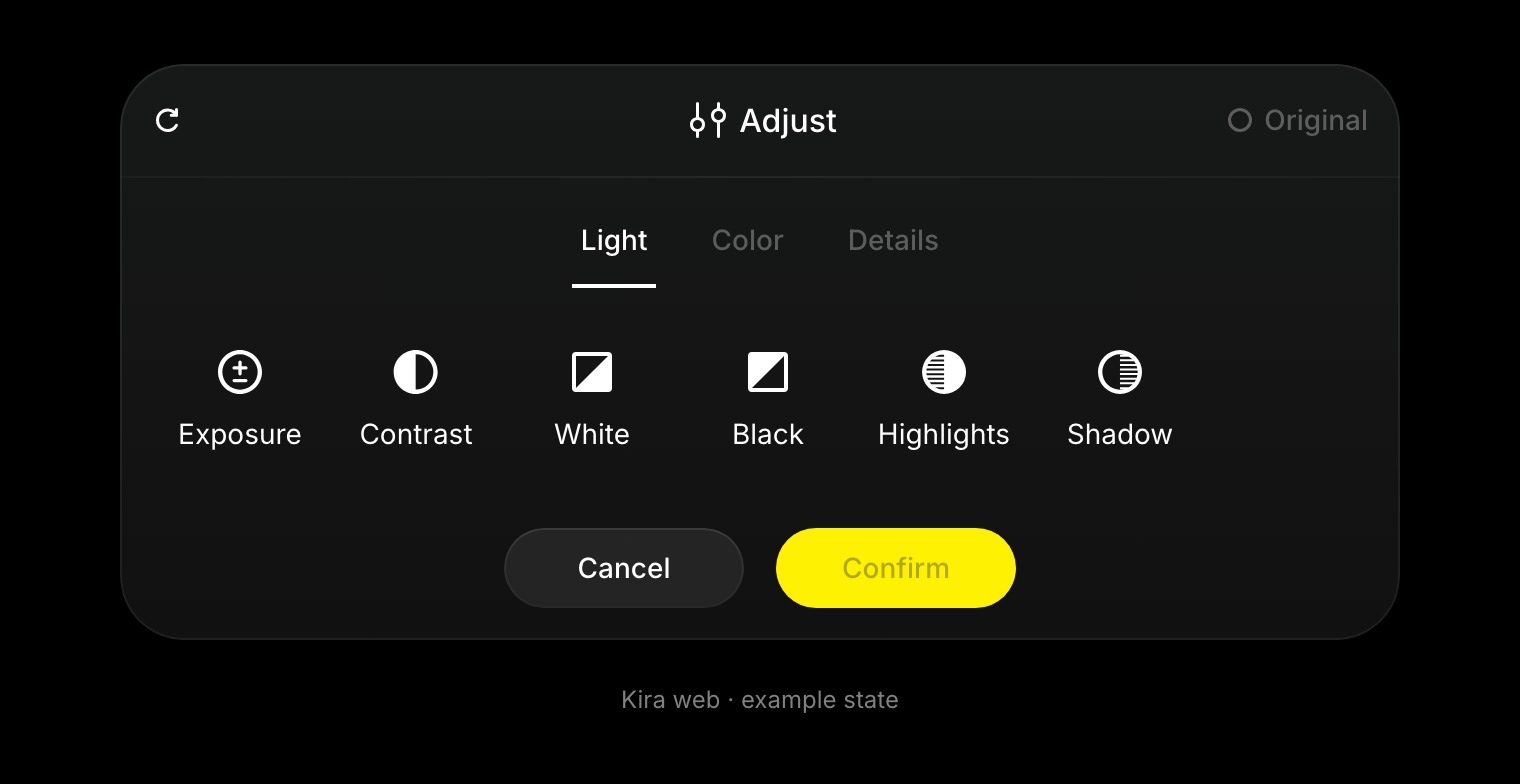
開啟並套用調整
- 在專案中選取圖片,然後選擇調色。
- 開啟光線、顏色或細節群組。
- 選擇一個控制項,一邊觀察畫布,一邊進行小幅調整。
- 與原始圖片比較,並視需要重設控制項。
- 當整體結果符合預期時,進行確認。
光線與色調
曝光、對比、亮部、陰影、白色和黑色會改變圖片的亮度與色調平衡。色調曲線可更精確地控制亮度及可用的色彩通道。
避免過度調整亮部或陰影,以免有用的細節消失。
顏色
白平衡可改變色溫與色偏。飽和度和自然飽和度可改變色彩強度,而色彩混合器則讓你調整個別色彩範圍。
若介面中有顯示分離色調與校正功能,它們可提供額外的色彩控制。在讓一系列圖片的色彩一致時,請逐步使用這些功能。
細節與最後修飾
銳化、清晰度、紋理、雜訊抑制、顆粒、褪色和暗角可改變圖片的最終質感。過度銳化或提高過多清晰度可能產生生硬的邊緣;過度抑制雜訊則可能移除紋理。
調色無法取代的功能
手動調整顏色與色調無法替換特定物件或服裝。若要變更內容,請使用圖片編輯或 Sketch。
完成後,導出已確認的結果。若工作流程中的其他步驟涉及 AI 操作,請閱讀信用額度與用量。