
修剪影片
最後更新:
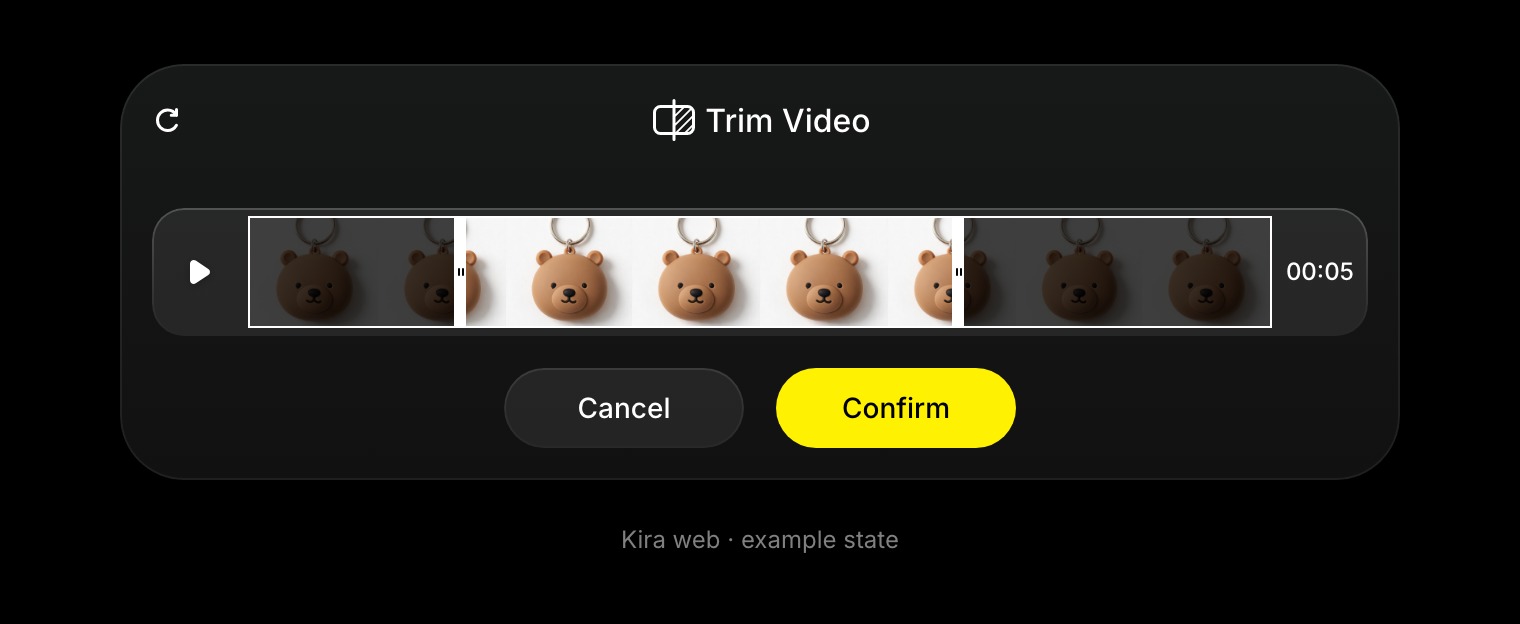
修剪影片會保留已完成片段中的一段時間範圍,並移除其餘部分。你可以用它剪掉節奏緩慢的開頭或拖沓的結尾,也可以擷取一小段影片,供其他影片工具使用。
費用修剪影片
不需點數。手動調整免費,僅 AI 操作會收費。
如何修剪影片
- 開啟專案並選取已完成的影片。
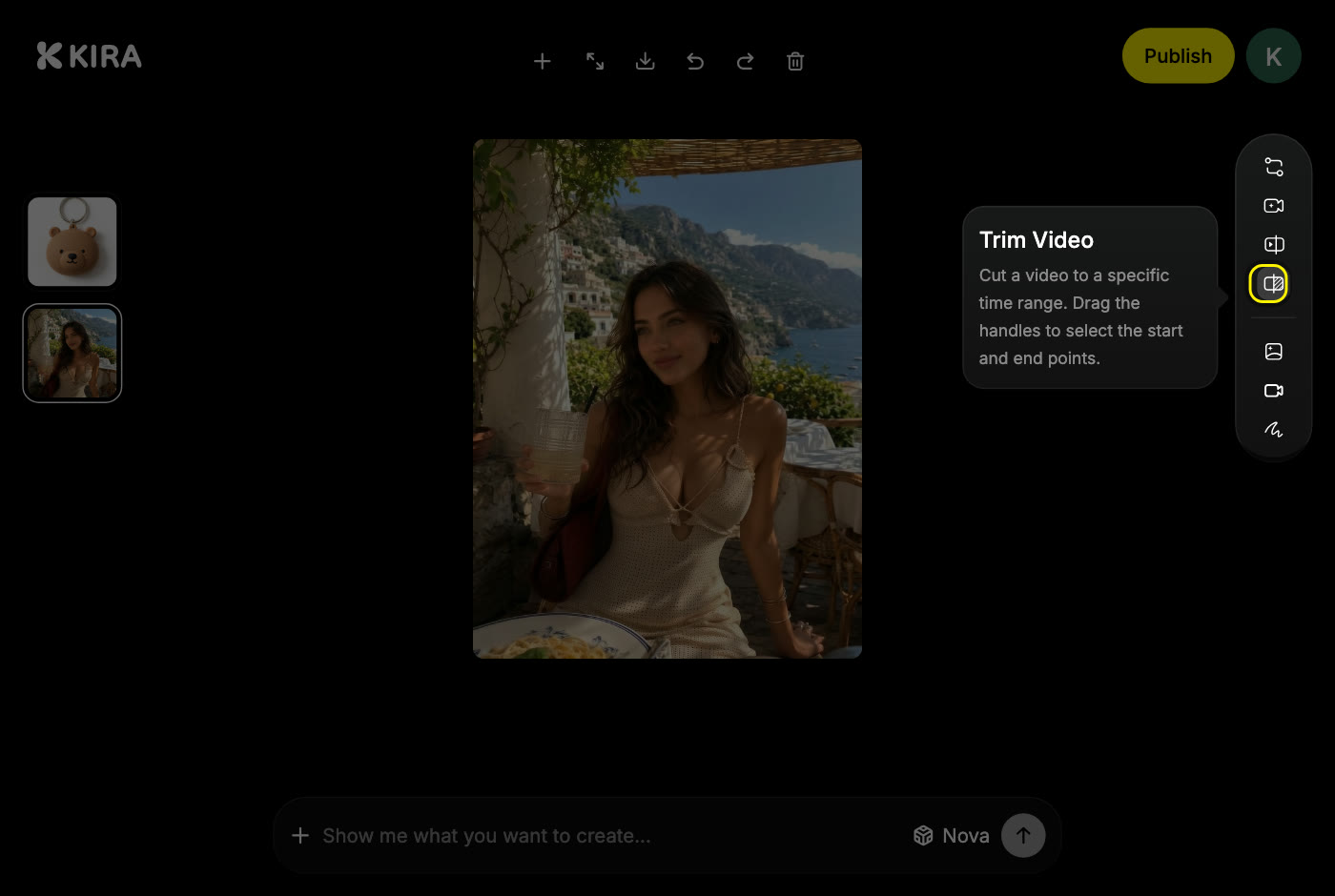
- 在影片工具中選擇 修剪影片。
- 拖曳時間軸上的起點與終點控制柄。選取範圍必須至少為 0.5 秒。
- 播放選取範圍,檢查開頭與結尾。
- 選擇 確認,若需要檔案,再選擇 匯出。
提示
- 如果控制柄沒有反應,請稍候片刻,讓影片完成載入,並確認終點位於起點之後。
- 修剪只會改變保留哪些影格,不會改變影格中的內容。若要改變視覺效果,請使用 影片編輯;若要延長片段,請使用 影片延長。
- 先修剪,再進行編輯或執行動作控制:這些工具會依處理的輸入內容計費,因此來源影片越短,費用越低。
修剪本身免費。之後執行的任何生成、編輯、延長或動作任務,都有各自的費用,詳見 積分與用量。