
Sketch
最後更新:
Sketch 是以繪圖引導的創作與編輯工具。圈選區域、畫箭頭或勾勒形狀,再告訴 Kira 這些標記代表什麼。這項功能隨 Kira 5.8 更新推出。
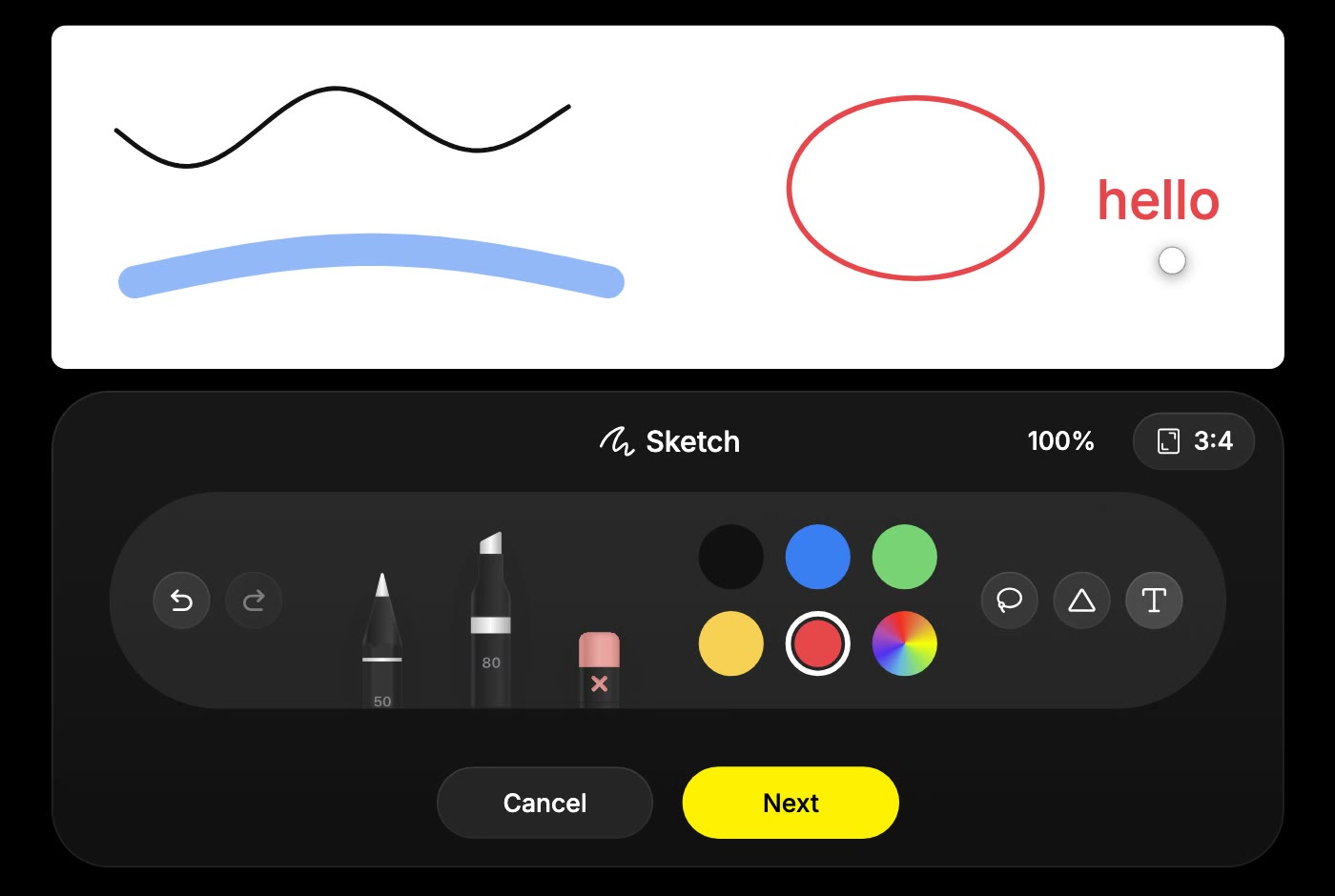
費用草圖
繪圖免費。確認草圖後會執行圖片生成或編輯,並依你選擇的模型計費。
如何用繪圖引導編輯
- 在專案中開啟圖片。
- 開啟該圖片的繪圖工具。
- 標記要更改的內容:圈選區域、用箭頭指示,或畫出大致形狀。
- 選擇下一張。
- 描述要進行的編輯與標記的含義,再選擇確認。
例如,圈選一件衣服,並寫下「將圈選的衣服改成紅色裙子。保持臉部、姿勢與背景不變。」在標記下一項更改之前,先檢查結果。
從空白畫布開始
- 選擇 Sketch 以開啟新畫布。
- 選擇比例:1:1、4:3、3:4、16:9 或 9:16。
- 畫出構想,選擇下一張,並描述完成後的圖片。
- 選擇確認。
一張簡略的熊草圖,加上「白色背景上的逼真熊造型鑰匙圈」,就足以讓 Kira 知道你想把草圖變成什麼。
繪圖工具組
- 筆與麥克筆可用來繪製精細線條或寬幅筆畫,並可調整寬度與不透明度。
- 橡皮擦可移除部分繪圖內容。
- 形狀:線條、箭頭、矩形、橢圓與三角形。
- 文字可用來標示細節或留下文字提示。
- 套索可選取、移動或複製部分草圖。
- 繪圖時可使用復原與重做。在筆畫結束時按住不動,即可將筆畫自動修整為規整的形狀。
撰寫描述後需要更改標記?選擇返回即可回到繪圖畫面。
提示
- 保持標記簡單,並為每個標記搭配簡短指示。
- 說明標記是指示(「在這裡放一盞燈」),還是要保留的內容(「保留這張臉」)。
- 將產生的圖片與草圖比較;Kira 會解讀標記,而不是照著描繪。
繪圖本身免費。選擇確認後,系統會使用你選擇的模型執行圖片生成或編輯,該操作會消耗積分。請參閱積分與用量。如果不需要繪圖就能描述要更改的內容,請使用圖片編輯。