
移除背景
最後更新:
移除背景會保留主要主體,並移除其餘所有內容。適合用於商品去背、人像,以及任何你想放到其他版面上的內容。
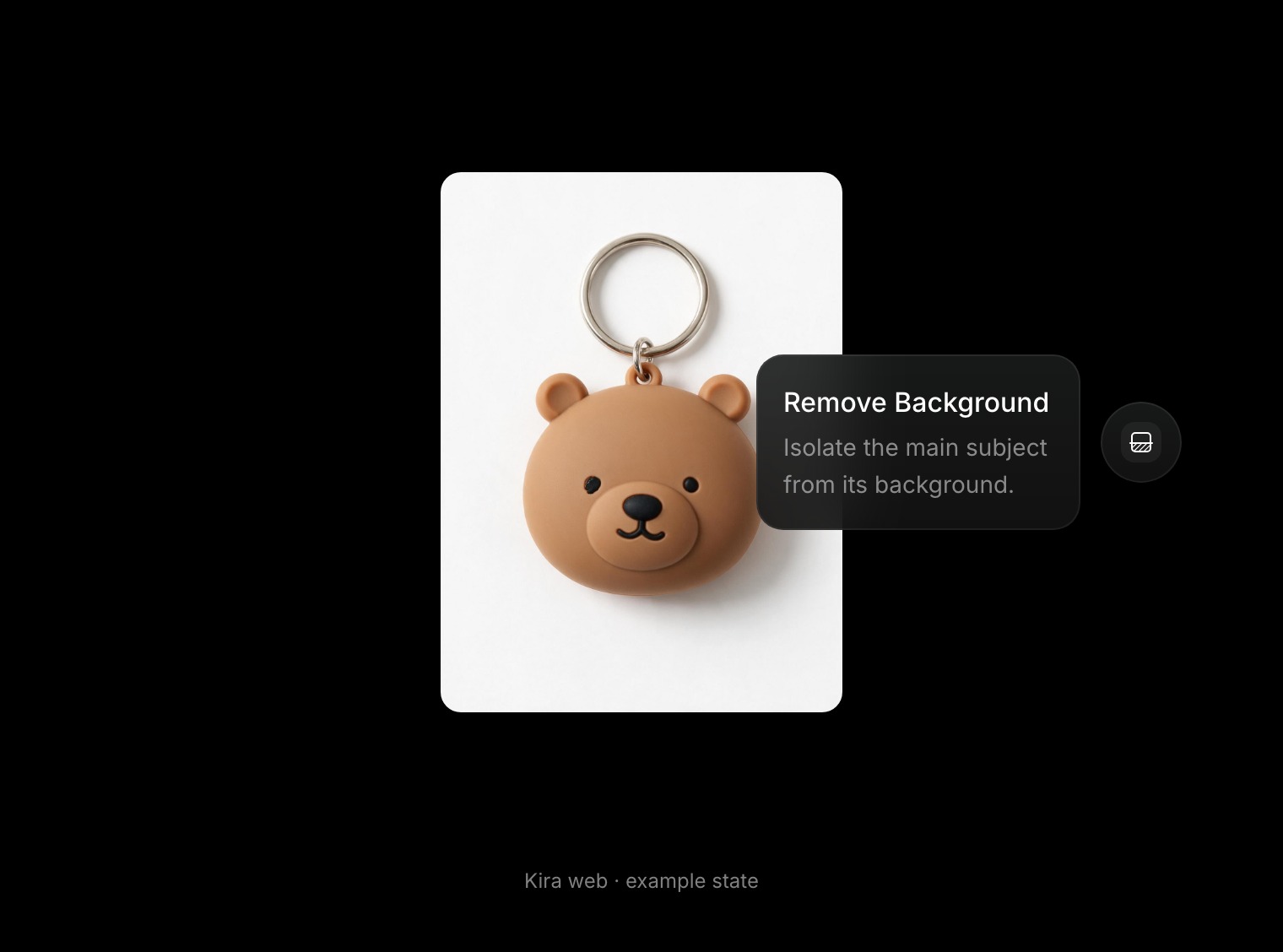
費用移除背景每次完成操作5 積分
僅對已完成的操作收費。Nova 和 Ultra 會先預留標準點數,待操作完成後再結算實際費用,實際費用可能較低。
如何去背
- 在專案中開啟或上傳圖片。
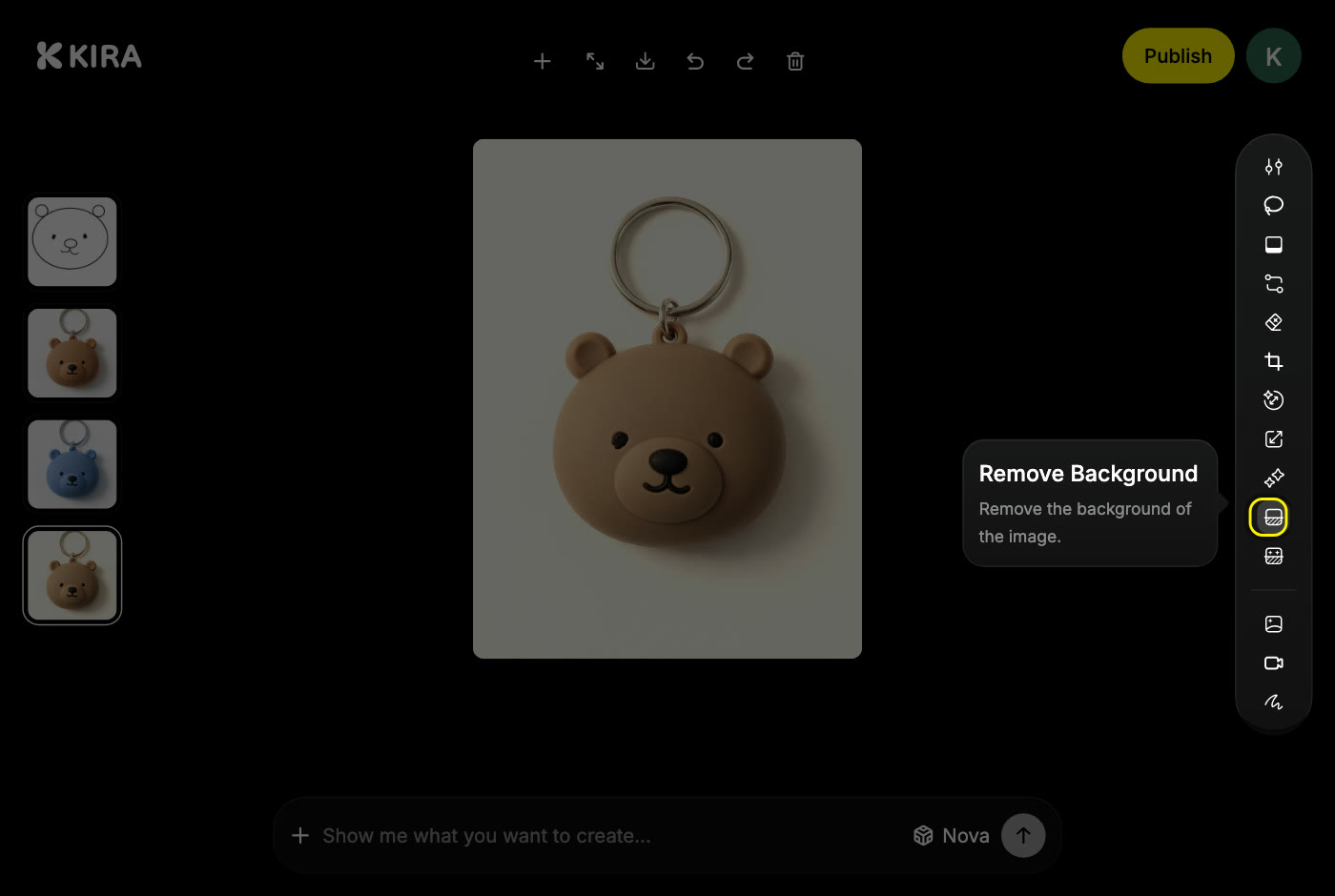
- 在 AI 工具中選擇移除背景。不需要選取任何區域。
- 如果 Kira 要求確認,請確認,然後等待結果。
- 檢查邊緣,尤其是頭髮、細小物件,以及顏色與原背景相近的部分。
- 匯出去背圖片,或繼續編輯。
保留透明背景
- 主體後方的棋盤格表示該版本具有透明背景。
- 請使用支援透明背景的格式匯出。JPEG 會將透明部分合併為實色背景。
- 畫質增強可能會將去背圖片合併為不透明圖片。請先進行畫質增強,再移除背景。
提示
每次確認移除背景都算一次計費操作。請參閱積分與用量。