
调色
最后更新:
调色可让你手动控制图片的外观。你可以用它进行细微校正,或在应用滤镜后进一步完善效果。
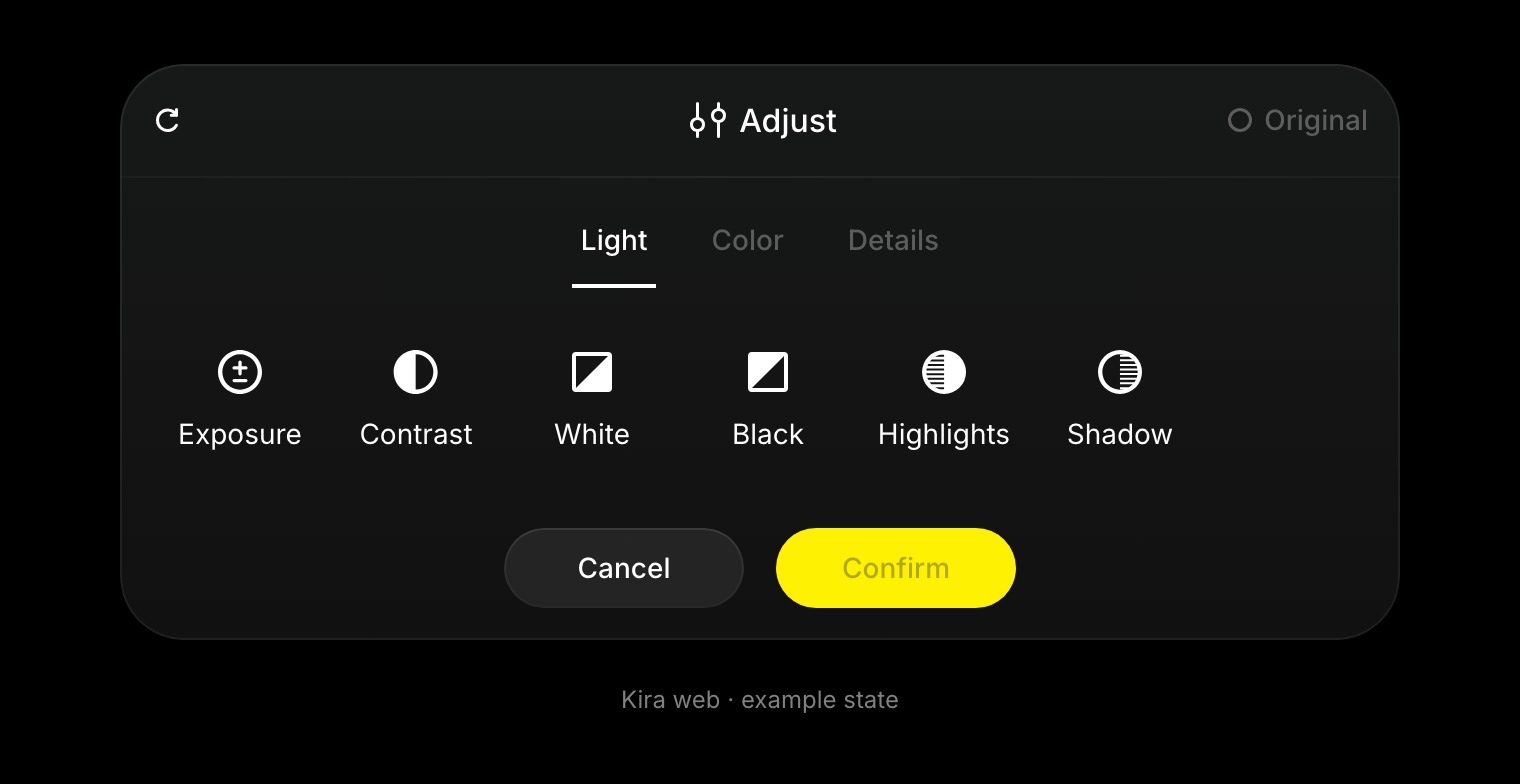
打开并应用调整
- 在项目中选择一张图片,然后选择调色。
- 打开光效、颜色或细节分组。
- 选择一个控件,一边观察画布,一边进行小幅调整。
- 与原图对比,必要时重置控件。
- 整体效果满意后,进行确认。
光效和色调
曝光、对比度、高光、阴影、白色和黑色可改变图片的亮度和色调平衡。色调曲线可更精确地控制亮度和可用的颜色通道。
避免过度调整高光或阴影,以免丢失有用的细节。
颜色
白平衡可改变色温和色调。饱和度和自然饱和度可改变颜色的强度,而颜色混合器则可让你分别调整各个颜色范围。
如果界面中提供分离色调和校准功能,你还可以使用这些额外的颜色控件。在统一一组图片的色彩时,请逐步调整。
细节和最终效果
锐化、清晰度、纹理、降噪、颗粒、褪色和暗角都可以改变最终效果。过度锐化或提高清晰度可能会造成生硬的边缘;过度降噪则可能会去除纹理。
调色无法替代的功能
手动调整颜色和色调无法替换特定物体或服装。如需更改图片内容,请使用图片编辑或 Sketch。
完成后,导出已确认的结果。有关工作流程中其他环节的 AI 操作,请阅读信用额度与用量。