
画质增强
最后更新:
画质增强会为画布上的图像创建更高分辨率的版本。当生成结果的尺寸太小,无法用于印刷或排版,或你想以原尺寸查看精细细节时,可以使用此功能。
费用画质增强每次完成操作5 积分
仅对已完成的操作收费。Nova 和 Ultra 会先预留标准积分,操作完成后按实际费用结算,实际费用可能更低。
如何增强画质
- 打开项目,从版本栏中选择要放大的版本。
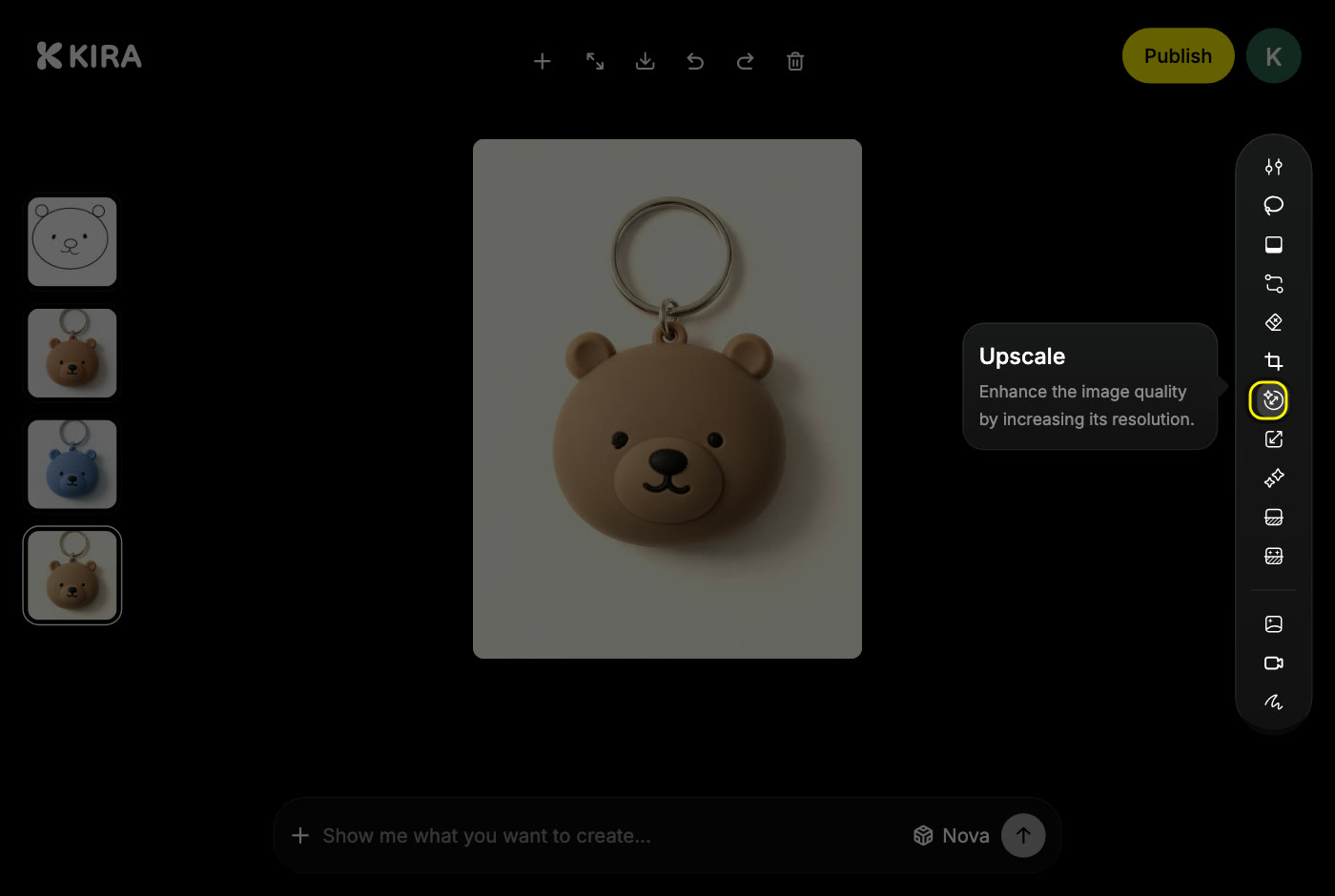
- 在右侧的 AI 工具中选择画质增强。
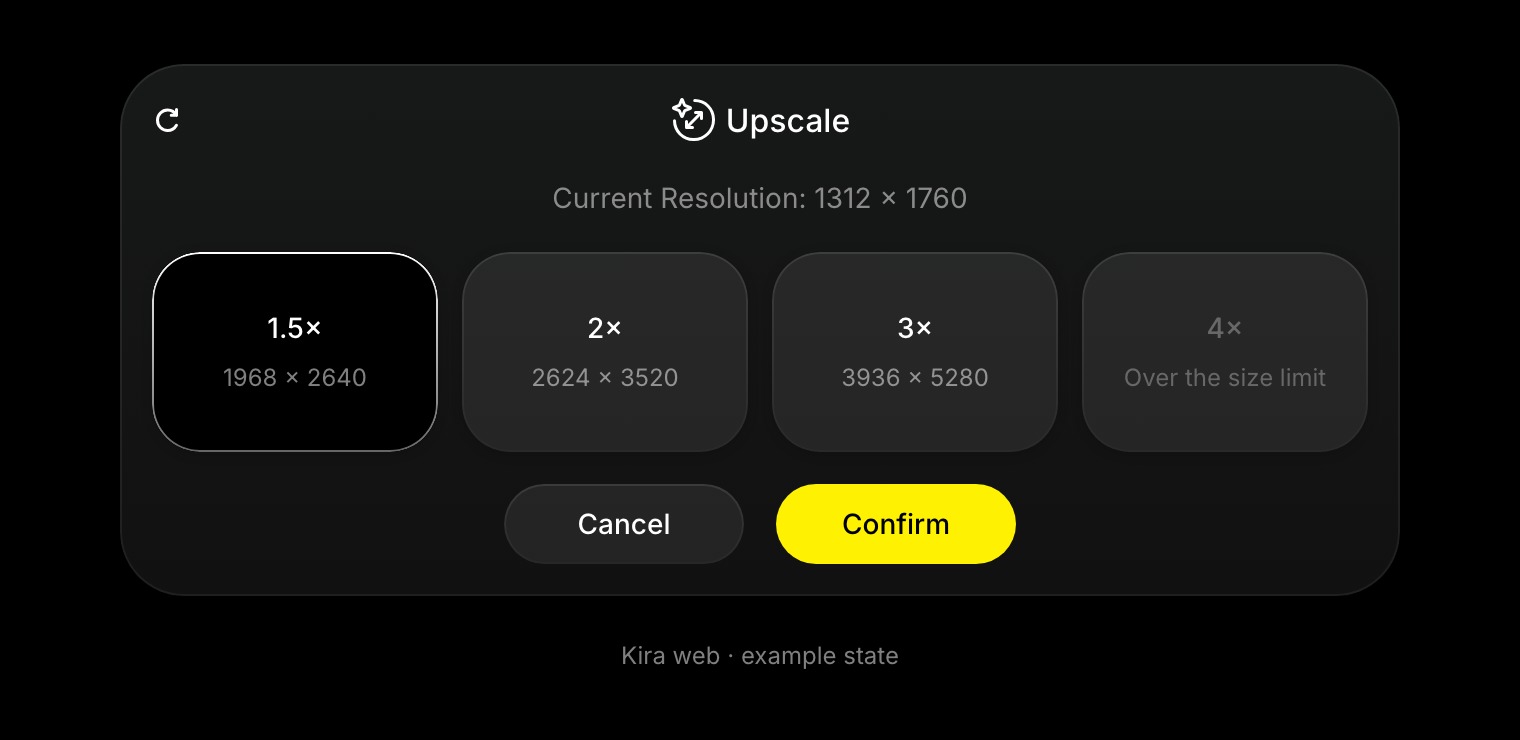
- 选择 1.5×、2×、3× 或 4× 。每张卡片都会显示对应的输出尺寸。
- 点击确认,等待新版本生成。
- 将其与原图进行比较,然后导出你想要的版本。
先检查尺寸
如果某个倍率的输出尺寸会超过 8K(7680 × 4320 像素),该倍率就会显示为灰色。在下方输入图像尺寸,查看各个倍率对应的输出尺寸。
1.5×1,968 × 2,6405.2 百万像素
2×2,624 × 3,5209.2 百万像素
3×3,936 × 5,28020.8 百万像素
4×不可用输出尺寸将超过 8K 上限(7680 × 4320)。
每次完成放大操作消耗 5 积分。超过 8K 上限的选项在编辑器中会显示为灰色,请选择较小的倍率或先裁剪图片。
提示
- 从现有的最佳版本开始。画质增强会让已有内容更清晰,但无法凭空创造图像中原本不存在的细节。
- 导出前,请检查结果中的人脸、文字和精细纹理。
- 需要先调整构图?使用裁剪或扩图,然后对最终画面进行画质增强。
- 通过移除背景得到的透明抠图在画质增强后可能会被合并为不透明图像。请先增强画质,再移除背景,而不是反过来。
每次确认画质增强都会计为一次收费操作。有关积分预留和重试的运作方式,请参阅积分与用量。