
Sketch
最后更新:
Sketch 是通过绘画引导创作和编辑的功能。圈出区域、画出箭头、勾勒形状,然后告诉 Kira 这些标记的含义。该功能随 Kira 5.8 更新推出。
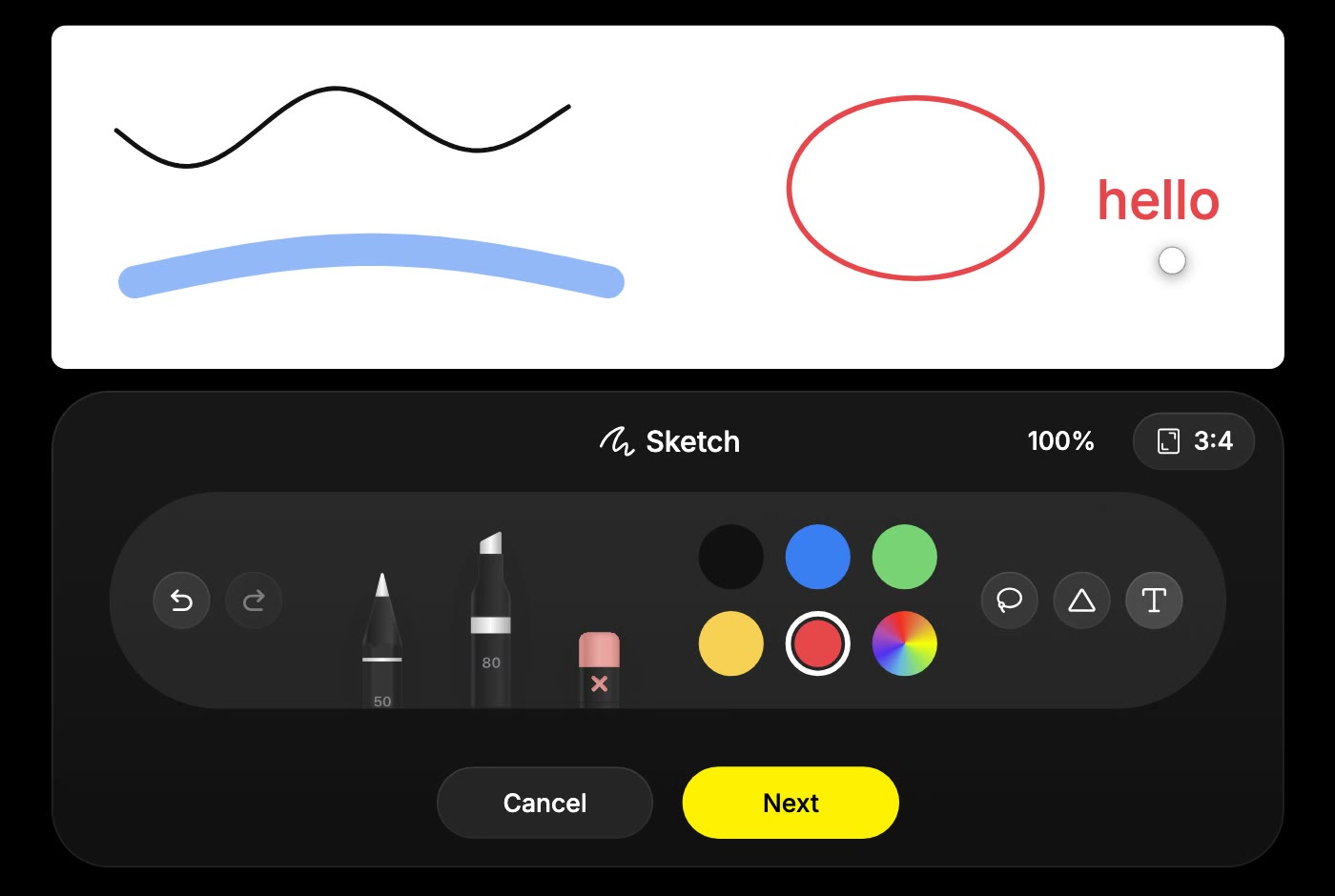
费用草图
绘图免费。确认草图后会运行图片生成或编辑,按你选择的模型计费。
如何用绘画引导编辑
- 在项目中打开图片。
- 打开该图片的绘画工具。
- 标出要更改的内容:圈出区域、用箭头指示,或勾勒大致形状。
- 选择下一张。
- 描述编辑内容和标记的含义,然后选择确认。
例如,圈出一件衣服并写下“将圈出的服装改为红色裙子。保持面容、姿势和背景不变。”检查结果后,再标记下一处更改。
从空白画布开始
- 选择 Sketch,打开新画布。
- 选择比例:1:1、4:3、3:4、16:9 或 9:16。
- 画出想法,选择下一张,然后描述完成后的图片。
- 选择确认。
一幅粗略的小熊草图,加上“白色背景上的写实小熊钥匙扣”,就足以让 Kira 理解你希望将草图变成什么。
绘画工具
- 笔和马克笔用于绘制精细线条或宽大笔触,可调整宽度和不透明度。
- 橡皮擦用于擦除部分绘画内容。
- 形状:直线、箭头、矩形、椭圆和三角形。
- 文字用于标注细节或留下文字提示。
- 套索用于选择、移动或复制草图的一部分。
- 绘画时可以撤销和重做。一笔画完后按住不动,即可将笔画自动规整为清晰的形状。
写完描述后需要修改标记?选择返回即可回到绘画界面。
提示
- 保持标记简洁,并为每个标记配上一条简短指令。
- 说明标记是更改指示(“在这里放一盏灯”),还是要保留的内容(“保留这张脸”)。
- 将生成的图片与草图进行比较;Kira 会理解标记的含义,而不是逐笔描摹。
绘画本身免费。确认后,你选择的模型会执行图片生成或编辑,该操作会消耗积分。请参阅积分与使用情况。对于无需绘画即可描述清楚的更改,请使用图片编辑。