
裁剪视频
最后更新:
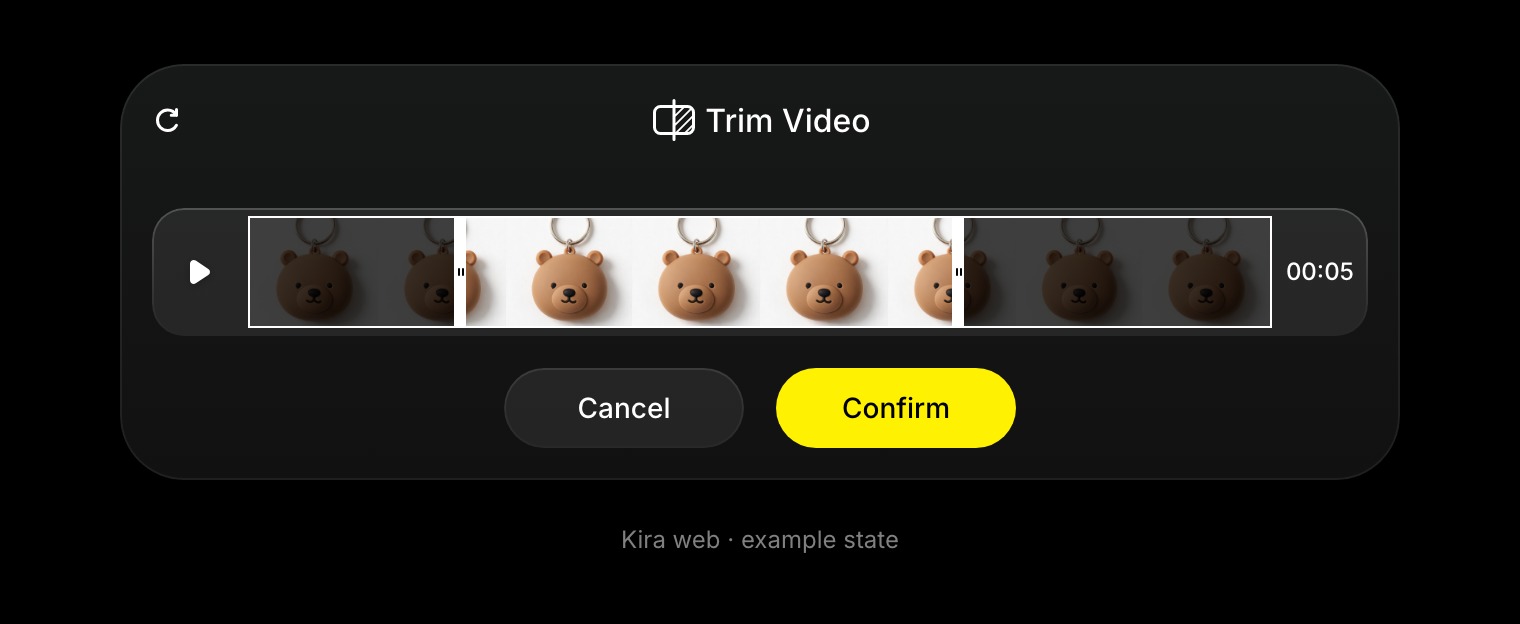
裁剪视频可保留已完成片段中的一段时间范围,并去掉其余部分。你可以用它剪掉拖沓的开头或多余的结尾,也可以截取一小段视频,供其他视频工具使用。
费用裁剪视频
不消耗积分。手动调整免费,仅 AI 操作收费。
如何裁剪视频
- 打开项目,选择已完成的视频。
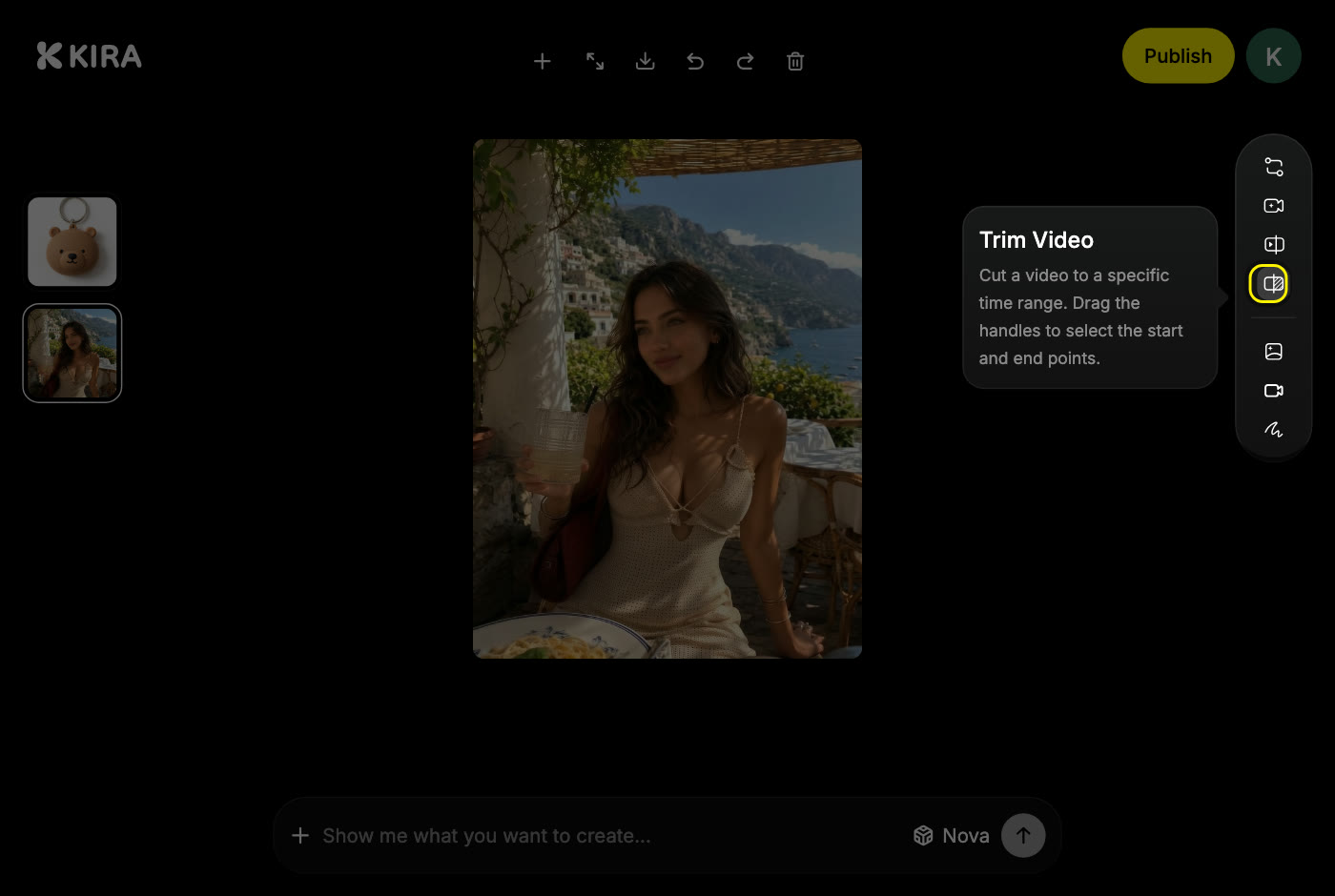
- 在视频工具中选择裁剪视频。
- 拖动时间轴上的起点和终点拖动柄。所选片段必须至少为 0.5 秒。
- 播放所选范围,检查开头和结尾。
- 点击确认,如果需要保存文件,再点击导出。
提示
- 如果拖动柄没有响应,请稍等片刻,让视频完成加载,并确保终点在起点之后。
- 裁剪只会改变保留哪些画面,不会改变画面内容。要改变视觉效果,请使用视频编辑;要延长片段,请使用视频延长。
- 在编辑或运行动作控制之前先裁剪:这些工具会对其处理的输入内容计费,因此源视频越短,费用越低。
裁剪本身免费。之后运行的任何生成、编辑、延长或动作任务都会单独计费,详见积分与用量。