
视频生成
最后更新:
视频生成可根据你的描述创建新片段,也可以使用图像作为引导。此功能适用于 Pro 和 Max 套餐。
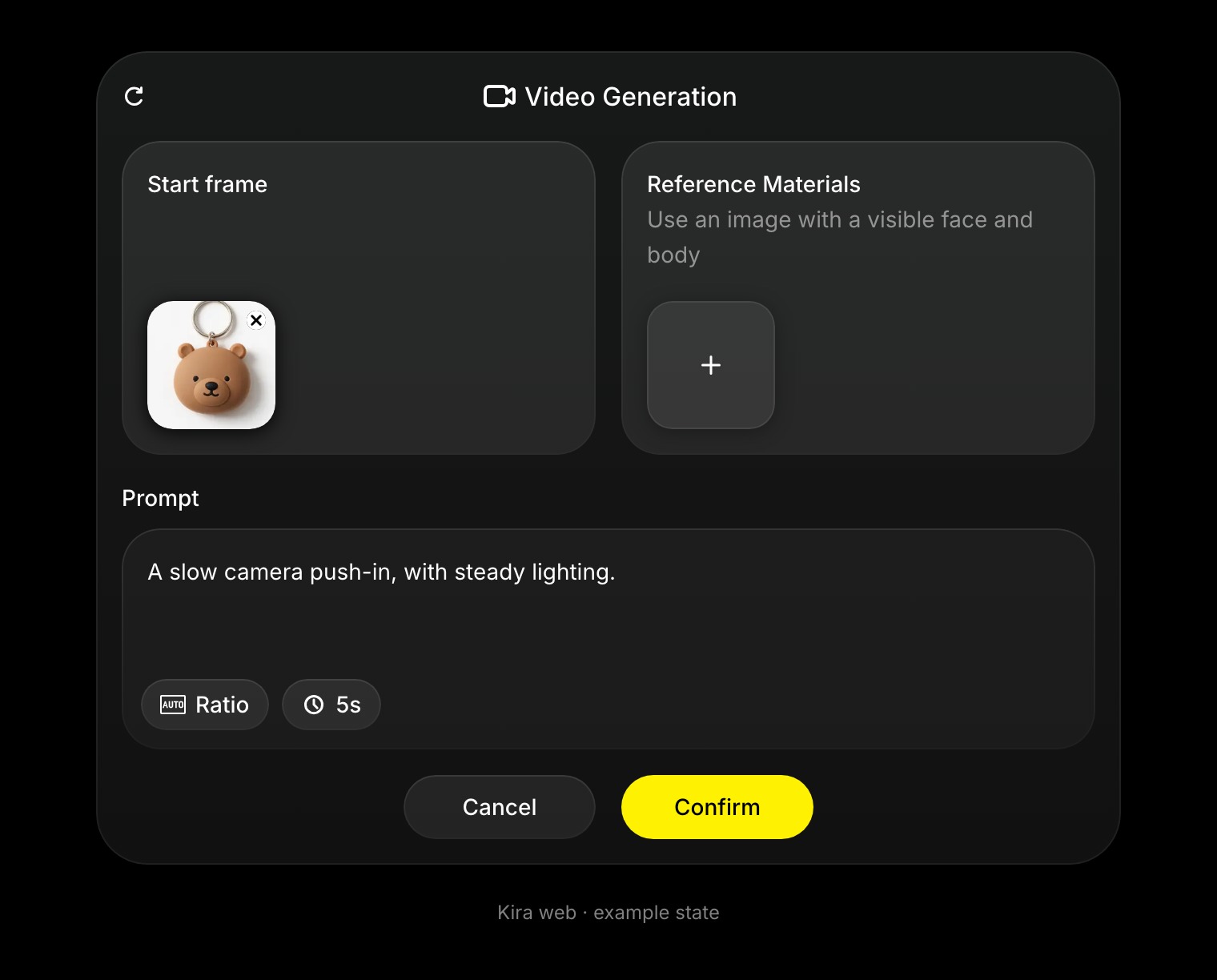
根据文字生成
- 打开项目,然后从工具中选择视频生成。
- 描述场景中发生的事情,包括镜头运动。
- 在面板中选择可用的时长和画面比例。
- 确认并等待任务完成,然后查看片段。
例如:
镜头缓慢横移,扫过夜晚的未来城市,湿润的街道映出倒影,灯光轻轻流动。
让图像动起来
打开或上传图像,然后在视频面板的起始帧栏位中选择该图像。描述运动,而不是仅仅重复图像中已有的内容。
可以尝试“镜头缓慢推进,微风轻轻吹动头发”或“产品在摄影棚的展示台上缓慢旋转”。初次尝试时,请将运动集中在一个重点上。
查看、保存或继续处理
预览已完成的视频。使用导出或下载控件保存视频。视频编辑、视频延长和裁剪视频可帮助你继续处理已完成的片段。
信用额度和提示
生成新视频时,会按输出时长和适用的视频费率计费:Nova 每秒消耗 15 信用额度,Ultra 每秒消耗 25 信用额度。因此,一个 5 秒的片段会消耗 75 或 125 信用额度。其他视频工具也可能对处理的输入内容计费;请参阅信用额度与使用情况。
使用清晰的起始图像,描述一个主要运动,并避免相互冲突的镜头指令。如果面部发生变化或运动过于剧烈,请简化提示词,并生成新结果进行比较。生成结果和所需时间会有所不同。