
扩展
最后更新:
扩展会在现有图片周围填充新的空间。当人像需要留出空间以适应更宽的布局,或图片需要不同的宽高比时,这个工具会很有用。
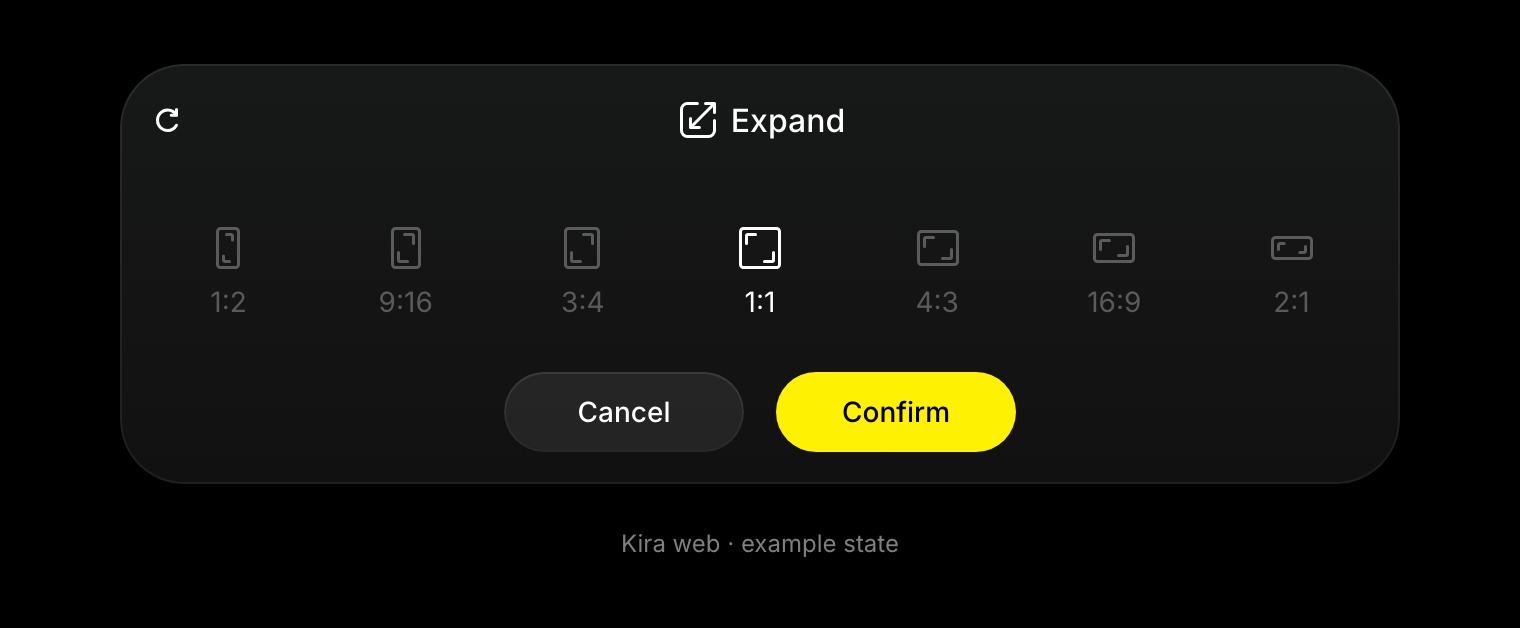
扩展画布
- 在项目中打开图片,然后选择扩展。
- 选择一个可用的目标比例,或使用显示的控件调整扩展区域。
- 如果提供了相应控件,请调整原图在新画框中的位置。
- 检查待填充的空间,然后选择确认。
- 将生成的边缘区域与原图进行比较。
常见比例包括 1:1、4:3 / 3:4、16:9 和 9:16。确认前,请使用面板检查最终画框。
提示
先尝试小幅扩展。大面积的空白区域需要 Kira 生成更多内容,也可能更难与原图匹配。
注意检查原图边缘处的重复图案、直线和光线变化。使用 Sketch 根据绘制内容进一步调整,使用裁剪完成最终构图,或使用画质增强获得更大尺寸的图片。
信用额度和相关工作流程
扩展目前每完成一次操作消耗 5 信用额度。请参阅信用额度与使用情况。
扩展是图片工具。要在视频当前结尾之后继续延长视频,请使用视频延长。