
图像生成
最后更新:
描述你想要的图片,Kira 就会生成新的结果。你可以仅从文字开始,也可以提供参考图片来引导主体或风格。
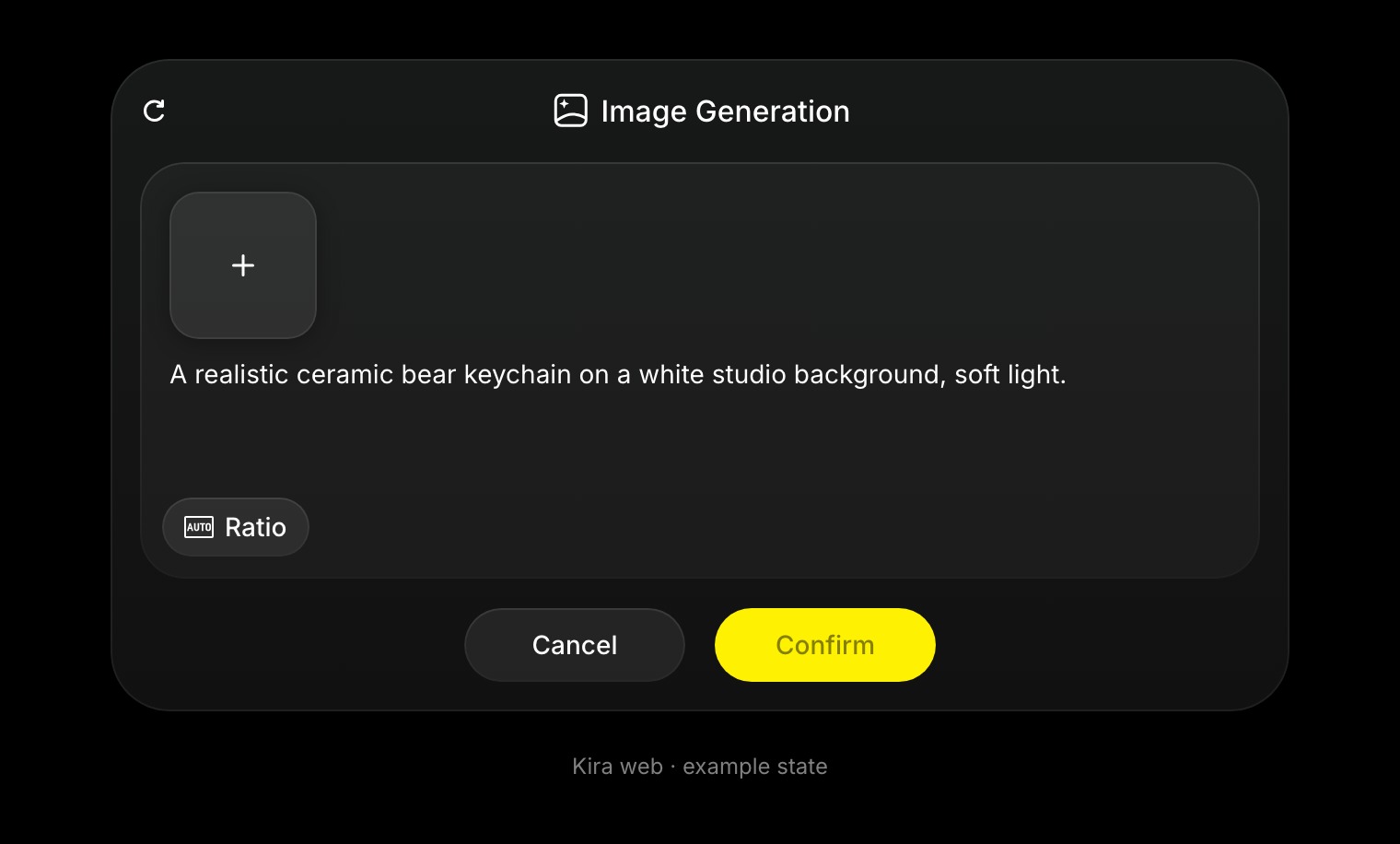
开始生成
- 在桌面端打开 编辑器 → 趋势,或在移动网页版打开 创建 → 趋势。
- 在提示词输入框中输入你的想法。如有需要,使用 + 添加参考图片。
- 选择可用的模型并发送请求。
- 在随后打开的项目中查看结果。
在项目内,图像生成工具也会打开一个面板,供你填写提示词、添加参考图片并设置宽高比。完成面板设置后,选择确认。
编写有效的提示词
说明主体、周围环境和视觉风格。例如:
雨夜里一家温馨的咖啡店,温暖的灯光,窗户上的倒影,电影感照片。
你可以指定构图或宽高比,例如方形产品照片或竖版人像。请描述参考图片应提供哪些参考信息,而不要假定每个细节都会被复制。
优化结果
继续在同一项目中操作,每次只请求一项修改。使用图片编辑 修改现有结果,而不是描述一个全新的场景。
尝试“让光线更温暖”或“保留杯子,但简化背景”。使用版本栏比较结果,并使用导出下载你想要的版本。
信用额度和常见问题
目前,每次已完成的图像生成操作使用 Lite 消耗 5 信用额度,使用 Nova 或 Ultra 通常消耗 10 信用额度。正在运行的任务可能会预留信用额度。请参阅信用额度与使用情况。
如果结果遗漏了某个细节,请简化请求,并明确说明重要元素。生成结果中的细节无法保证,低质量的参考图片也可能限制结果质量。