
Гумка
Останнє оновлення:
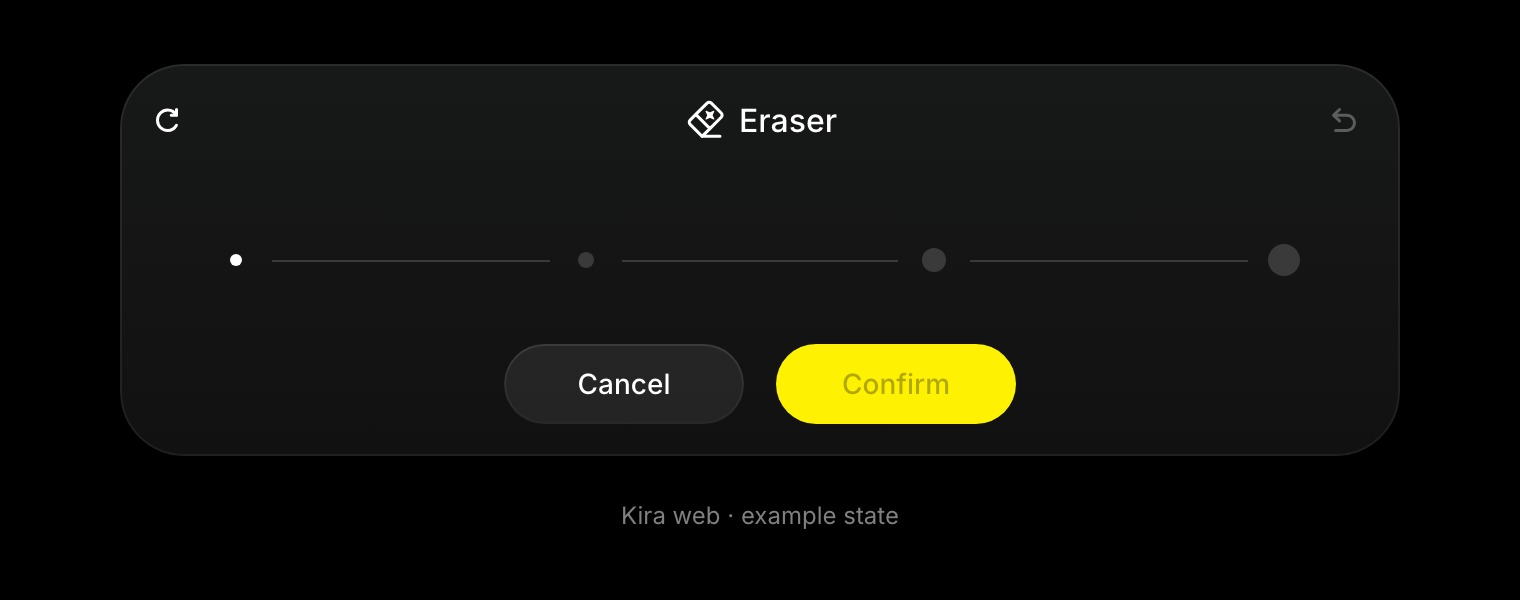
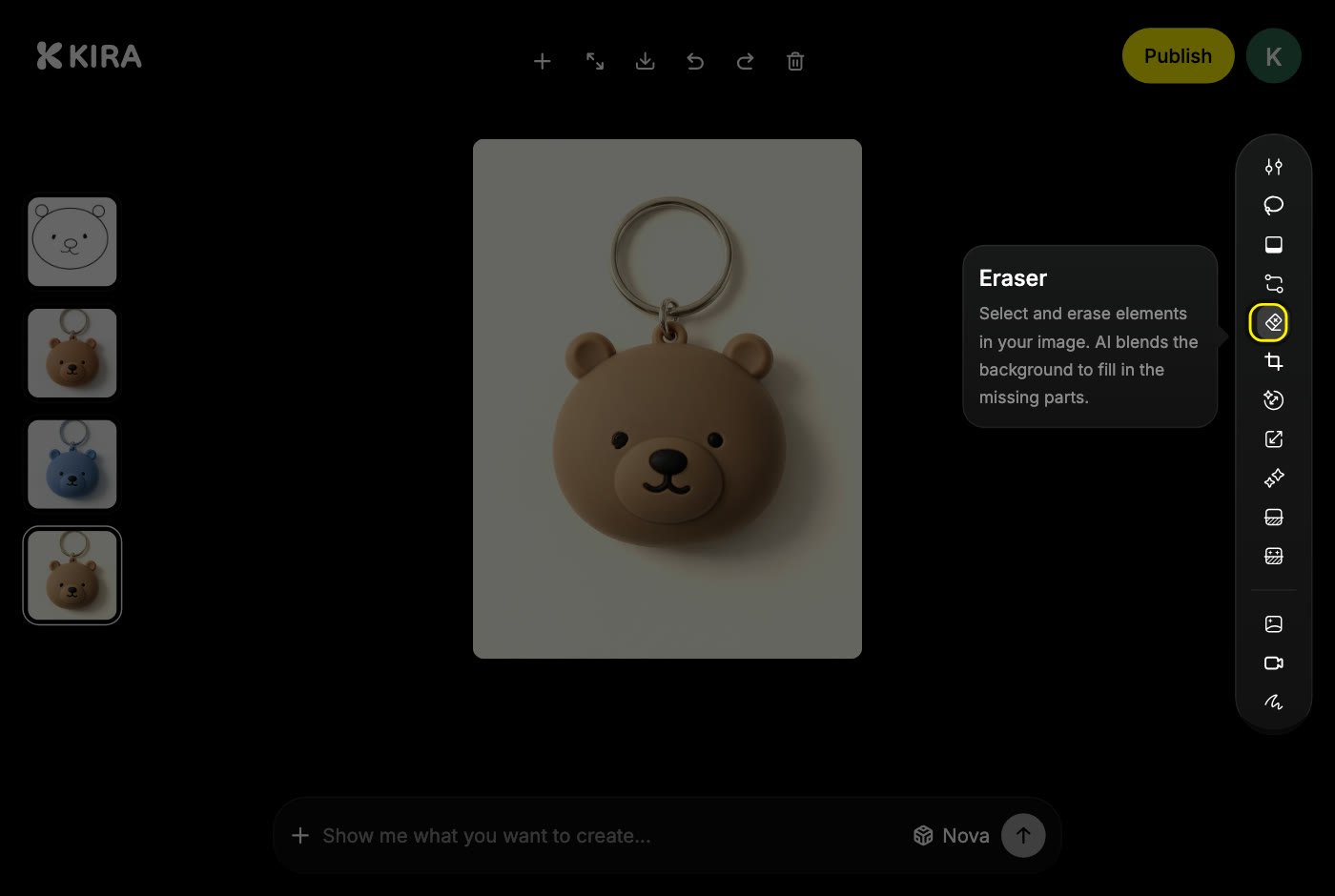
Гумка видаляє зайве: випадковий об’єкт, дефект або деталь біля краю кадру, що відвертає увагу. Ви зафарбовуєте ділянку, а Kira відтворює її відповідно до оточення.
Кредити списуються за завершені дії. Nova й Ultra резервують стандартну кількість кредитів, а після завершення дії списують фактичну суму, яка може бути меншою.
Як стерти об’єкт
- Відкрийте зображення в проєкті та виберіть Гумка серед ШІ-інструментів.
- Виберіть один із чотирьох розмірів пензля відповідно до об’єкта.
- Зафарбуйте об’єкт пензлем, трохи захопивши його краї.
- Натисніть Відмінити, щоб прибрати мазок, або Скинути, щоб почати виділення заново.
- Натисніть Підтвердити, а потім порівняйте нову версію з попередньою.
Як отримати акуратніше заповнення
- Додайте до виділення тінь і відображення об’єкта, інакше вони залишаться.
- На складному фоні працюйте невеликими ділянками за кілька проходів. Кожен прохід — окрема дія.
- Перевіряйте прямі лінії та повторювані візерунки в заповненій ділянці: їх найважче відтворити.
Заповнення ділянки генерується, тому зазвичай добре поєднується з оточенням, але не завжди. Якщо ви хочете розмістити на цьому місці щось конкретне, а не просто прибрати об’єкт, скористайтеся Sketch або інструментом Редагування зображення.
Для завершальних штрихів скористайтеся інструментом Корекція, щоб налаштувати колір і світло, а інструмент Замінити фон дає змогу змінити всю сцену.
Кожен підтверджений прохід — одна оплачувана дія. Див. Кредити та використання.