
Обрізати відео
Останнє оновлення:
Інструмент «Обрізати відео» залишає вибраний часовий проміжок завершеного кліпу. Використовуйте його, щоб прибрати зайвий початок чи кінець або підготувати окремий фрагмент для іншої роботи.
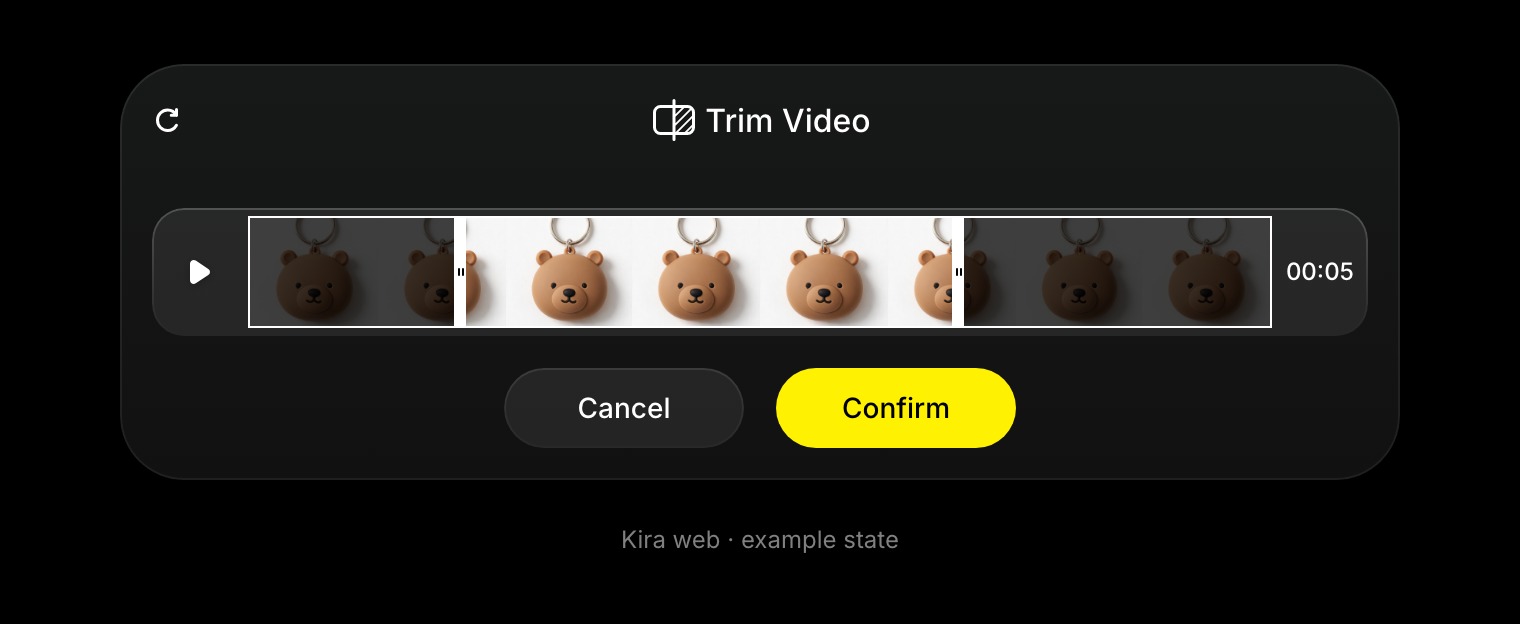
Вибір часового проміжку
- Відкрийте проєкт і виберіть завершене відео.
- Виберіть Обрізати відео серед інструментів для відео.
- Перемістіть маркери початку й кінця на часовій шкалі.
- Перегляньте вибраний проміжок і перевірте його межі.
- Підтвердьте, а потім, якщо хочете зберегти обрізаний результат, експортуйте його.
Поточна панель вимагає вибрати щонайменше 0,5 секунди. Якщо елементи керування недоступні, дочекайтеся завантаження метаданих відео й перевірте, що кінець розташований після початку.
Що змінює обрізання
Обрізання змінює лише те, яка частина відео залишається, а не об’єкт, сцену чи рух у наявних кадрах. Для нової візуальної обробки використовуйте Редагування відео, а щоб згенерувати продовження — Продовження відео.
Кредити
Саме обрізання не тарифікується посекундною платою за генерацію ШІ. Якщо після нього ви запустите генерацію, редагування, продовження чи керування рухом, ця операція матиме власну вартість у кредитах. Див. Кредити та їх використання.