
Корекція
Останнє оновлення:
Інструмент «Корекція» дає змогу вручну керувати виглядом зображення. Використовуйте його для делікатних виправлень або щоб доопрацювати результат після інструмента Фільтр.
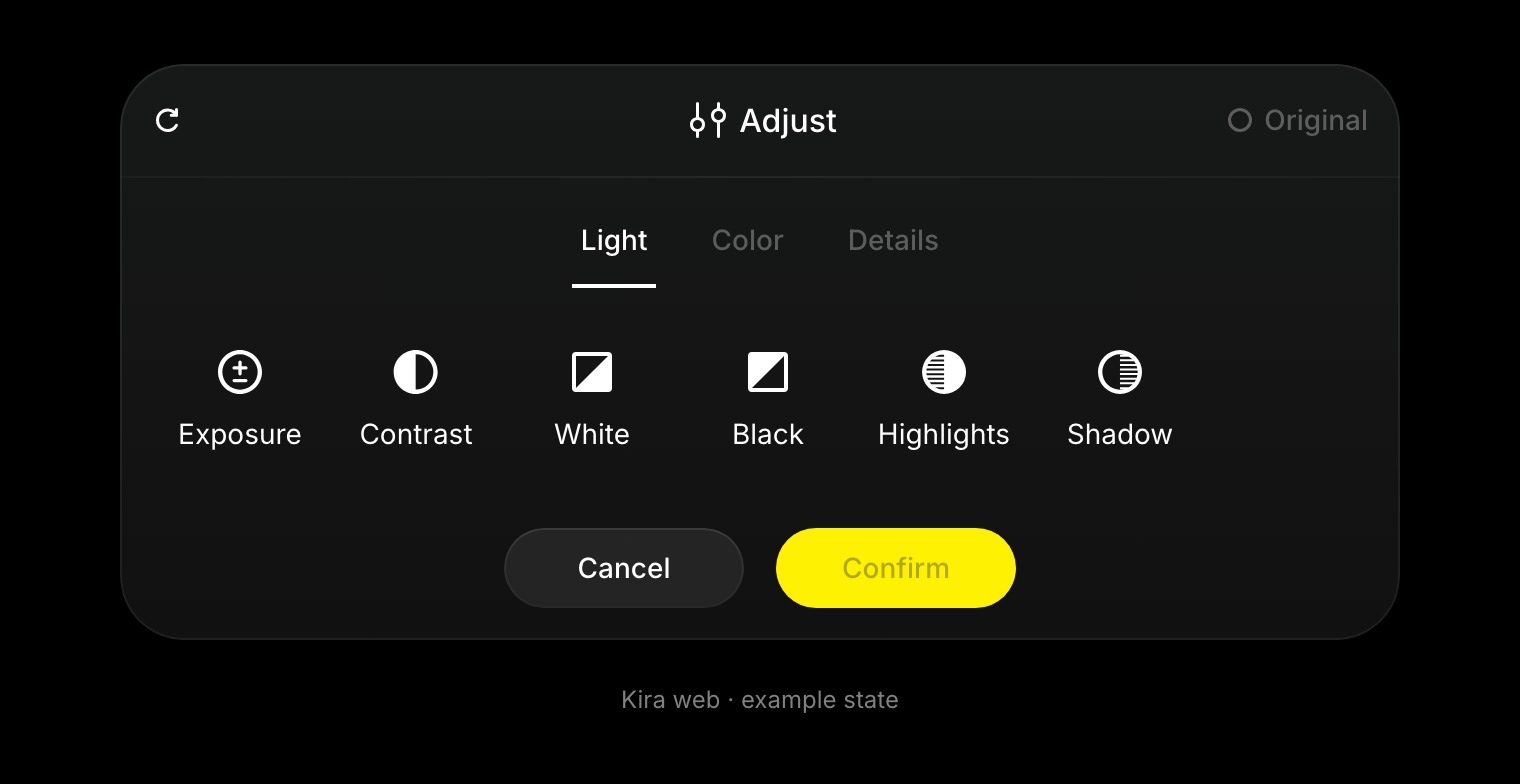
Відкриття й застосування корекції
- Виберіть зображення в проєкті й натисніть Корекція.
- Відкрийте групу Світло, Колір або Деталі.
- Виберіть параметр і трохи змініть його, стежачи за полотном.
- Порівняйте з оригіналом і за потреби скиньте параметр.
- Підтвердьте, коли загальний результат вас влаштовує.
Світло й тон
Експозиція, контраст, світлі тони, тіні, білі й чорні змінюють яскравість і тональний баланс зображення. Тональні криві дають точніший контроль над яскравістю та доступними колірними каналами.
Не зсувайте світлі тони чи тіні настільки, щоб зникали корисні деталі.
Колір
Баланс білого змінює температуру й відтінок. Насиченість і соковитість змінюють інтенсивність кольору, а мікшер кольорів дає змогу працювати з окремими колірними діапазонами.
Розділене тонування й калібрування — додаткові параметри кольору, якщо вони відображаються. Застосовуйте їх поступово, коли узгоджуєте серію знімків.
Деталі й фінальна обробка
Різкість, чіткість, текстура, шумозаглушення, зерно, вицвітання й віньєтка можуть змінити фінальний вигляд. Надмірна різкість чи чіткість може створити грубі краї, а надмірне шумозаглушення — прибрати текстуру.
Чого «Корекція» не замінює
Ручна корекція кольору й тону не замінить конкретний об’єкт чи вбрання. Для зміни вмісту використовуйте інструменти Редагування зображення або Ескіз.
Завершивши, експортуйте підтверджений результат. Про дії ШІ на інших етапах роботи читайте в статті Кредити та їх використання.