
Sketch
Останнє оновлення:
Sketch — це створення та редагування за допомогою малюнка. Обведіть ділянку, намалюйте стрілку, накидайте фігуру, а потім поясніть Kira, що означають позначки. Цей інструмент з’явився в оновленні Kira 5.8.
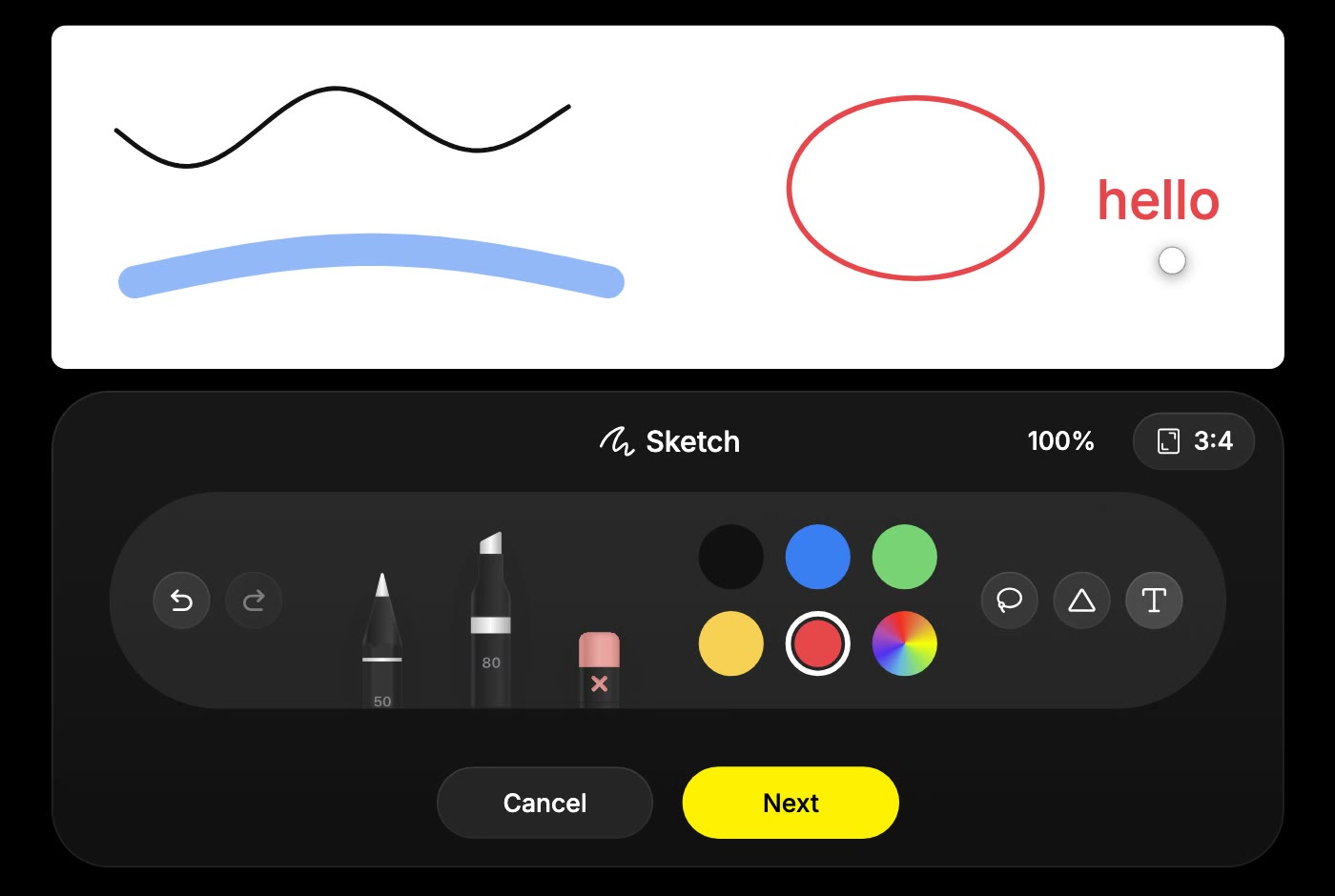
Малювання безкоштовне. Підтвердження ескізу запускає генерацію або редагування зображення, вартість яких залежить від вибраної моделі.
Як спрямувати редагування за допомогою малюнка
- Відкрийте зображення в проєкті.
- Відкрийте інструмент малювання для цього зображення.
- Позначте, що потрібно змінити: обведіть ділянку, укажіть на неї стрілкою або накидайте приблизну фігуру.
- Виберіть Наступне.
- Опишіть зміну та значення позначок, а потім виберіть Підтвердити.
Наприклад, обведіть предмет одягу й напишіть: «Заміни обведений одяг на червону спідницю. Збережи обличчя, позу та фон». Перевірте результат, перш ніж позначати наступну зміну.
Почніть із порожнього полотна
- Виберіть Sketch, щоб відкрити нове полотно.
- Виберіть співвідношення сторін: 1:1, 4:3, 3:4, 16:9 або 9:16.
- Намалюйте задум, виберіть Наступне й опишіть готове зображення.
- Виберіть Підтвердити.
Грубого начерку ведмедя та опису «Реалістичний брелок-ведмідь на білому фоні» достатньо, щоб пояснити Kira, на що має перетворитися малюнок.
Набір для малювання
- Ручка та маркер для точних ліній або широких штрихів із налаштуваннями товщини й непрозорості.
- Гумка для видалення частини малюнка.
- Фігура: лінії, стрілки, прямокутники, еліпси й трикутники.
- Текст, щоб підписати деталь або залишити письмову підказку.
- Ласо, щоб виділити, перемістити або скопіювати частину ескізу.
- Відмінити та повторити під час малювання. Затримайте рух наприкінці штриха, щоб перетворити його на акуратну фігуру.
Потрібно змінити позначки після написання опису? Виберіть Назад, щоб повернутися до малюнка.
Поради
- Робіть прості позначки й додавайте до кожної коротку вказівку.
- Уточнюйте, чи позначка вказує на дію («постав тут лампу»), чи на те, що потрібно зберегти («збережи це обличчя»).
- Порівнюйте отримане зображення зі своїм ескізом; Kira інтерпретує позначки, а не обводить їх.
Малювання безкоштовне. Підтвердження запускає генерацію або редагування зображення у вибраній моделі, і ця дія витрачає кредити. Див. Кредити та використання. Для змін, які можна описати без малювання, скористайтеся інструментом Редагування зображення.