
Генерація зображень
Останнє оновлення:
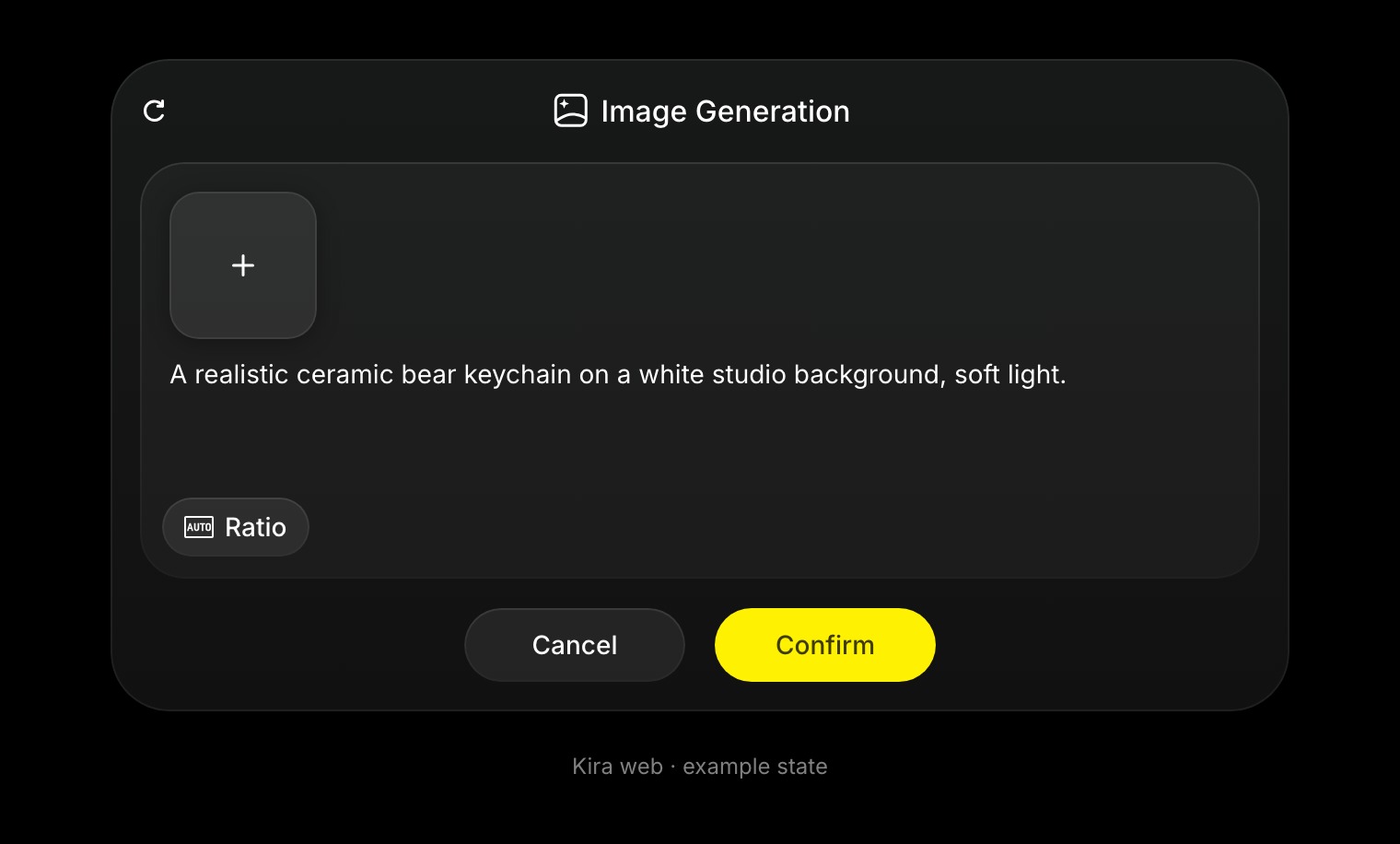
Генерація зображень створює нове зображення за вашим описом. Почніть лише із запиту або додайте зображення-зразки, щоб задати об’єкт чи стиль.
Кредити списуються за завершені дії. Nova й Ultra резервують стандартну кількість кредитів, а після завершення дії списують фактичну суму, яка може бути меншою.
Як згенерувати зображення
- Відкрийте Редактор → Тренди на комп’ютері або Створити → Тренди в мобільній вебверсії.
- Введіть у полі запиту, що хочете отримати. За наявності додайте зображення-зразки за допомогою + .
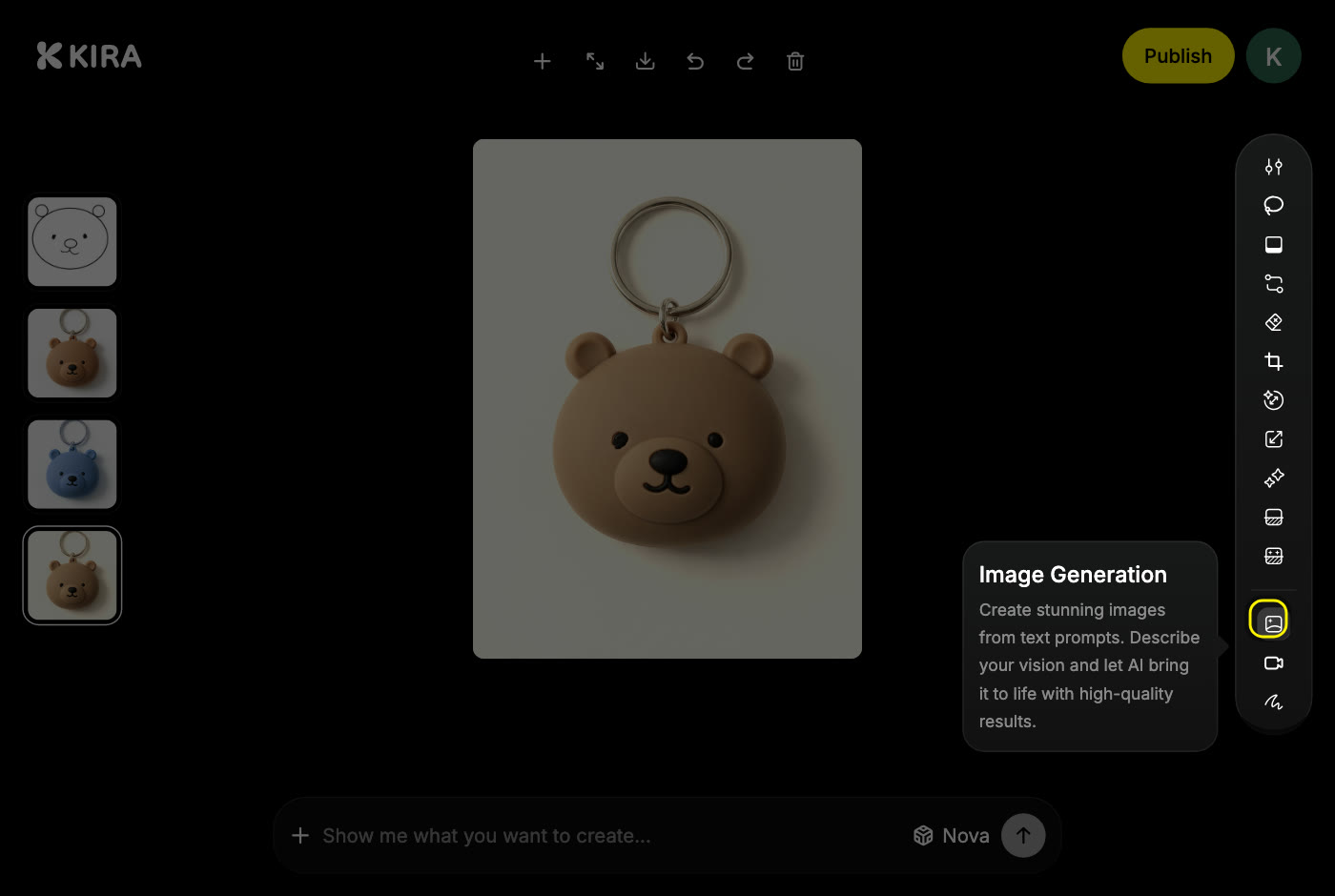
- Виберіть модель і надішліть запит. Kira відкриє новий проєкт із результатом на полотні.
- У проєкті виберіть Генерація зображень серед інструментів ШІ, щоб відкрити повну панель: запит, зразки й співвідношення сторін. Натисніть Підтвердити, щоб запустити генерацію.
- Порівняйте результати на панелі версій і натисніть Експорт для потрібного.
Напишіть дієвий запит
Назвіть об’єкт, оточення й бажаний вигляд:
Затишна кав’ярня дощової ночі, тепле освітлення, відблиски на вікні, кінематографічне фото.
Додайте формат кадру, якщо це важливо: «квадратне фото товару» або «вертикальний портрет». Додаючи зразок, поясніть його призначення, наприклад: «використовуй зображення 1 лише для палітри кольорів». Зразок спрямовує результат, а не копіюється піксель у піксель.
Якщо в результаті чогось бракує
- Скоротіть запит і поставте важливий елемент на перше місце.
- Замініть розмитий або перевантажений деталями зразок на чіткий.
- Продовжуйте працювати в тому самому проєкті й просіть по одній зміні за раз. Використовуйте Редагування зображення, щоб змінити наявне зображення, а не описувати цілком нову сцену.
Хочете додати руху? Генерація відео може почати з цього зображення. Щоб змінити кадрування, скористайтеся інструментами Обрізати або Розширити.
Кожна завершена генерація витрачає кредити, а запущене завдання спочатку їх резервує. Див. Кредити та використання.