
Ластик
Последнее обновление:
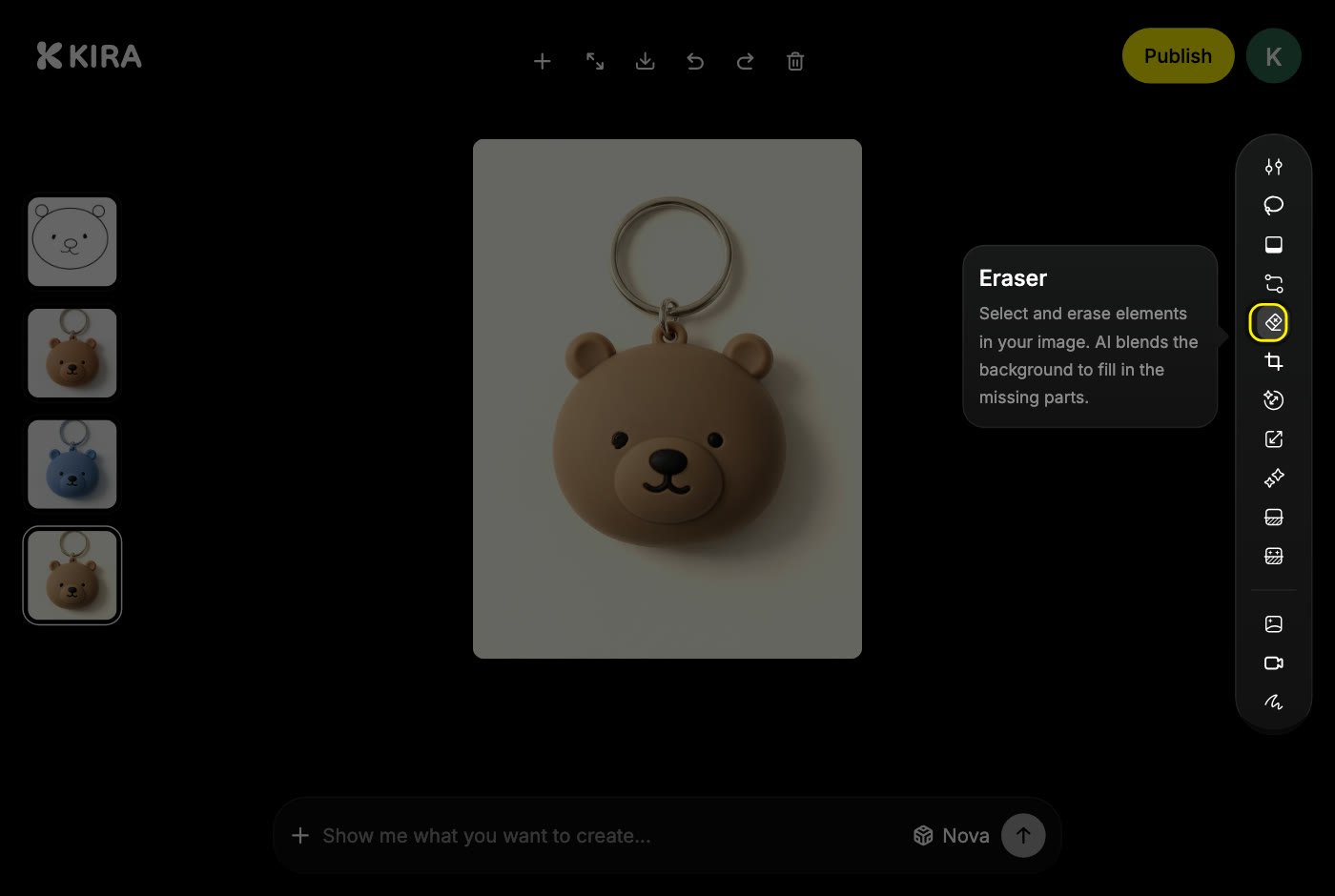
Ластик удаляет лишнее: случайный объект, дефект или отвлекающую деталь у края кадра. Вы закрашиваете область, а Kira восстанавливает её так, чтобы она соответствовала окружению.
Кредиты списываются за завершённые действия. Nova и Ultra резервируют стандартную сумму, а по завершении действия списывают фактическую стоимость, которая может быть ниже.
Как удалить объект
- Откройте изображение в проекте и выберите Ластик среди инструментов ИИ.
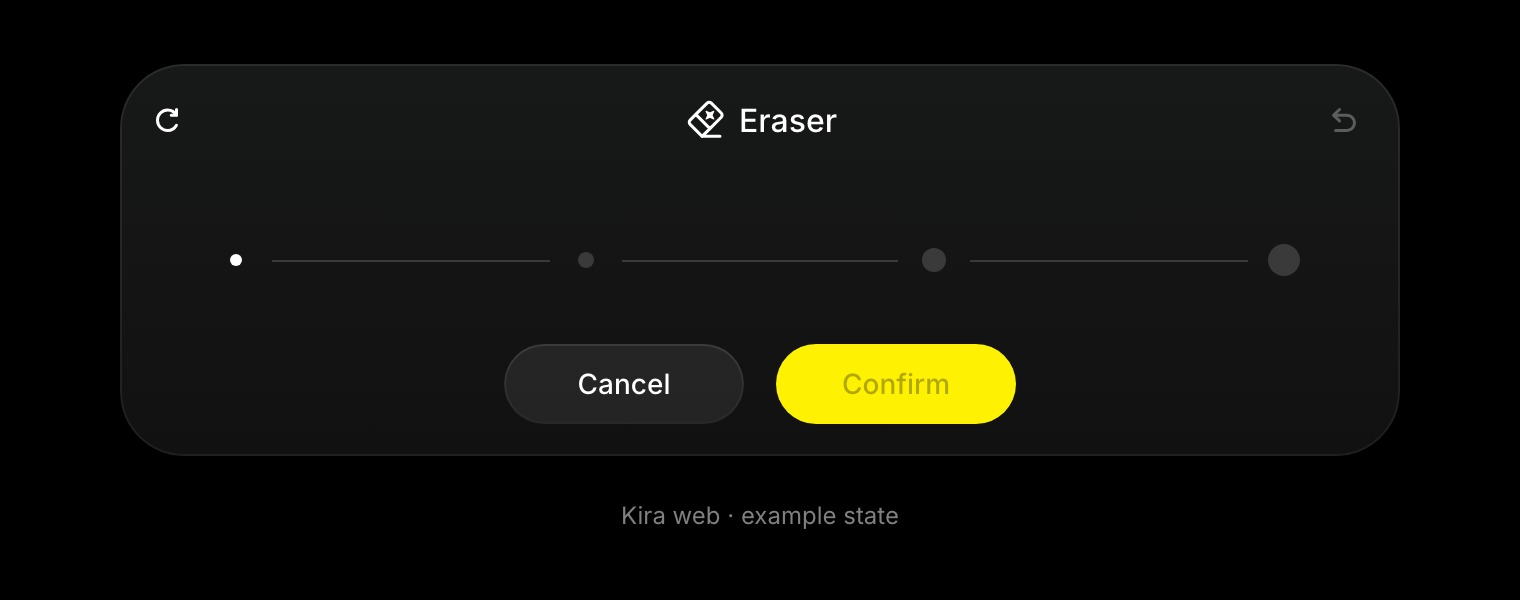
- Выберите один из четырёх размеров кисти, подходящий для объекта.
- Закрасьте объект кистью, немного захватывая область за его краями.
- Нажмите Отменить, чтобы убрать мазок, или Сбросить, чтобы начать выделение заново.
- Нажмите Подтвердить, затем сравните новую версию с прежней.
Как получить более аккуратное заполнение
- Включите в выделение тень и отражение объекта, иначе они останутся на изображении.
- На сложном фоне работайте небольшими участками за несколько проходов. Каждый проход — отдельное действие.
- Проверьте прямые линии и повторяющиеся узоры в заполненной области: их сложнее всего восстановить.
Заполнение области генерируется, поэтому чаще всего оно хорошо сочетается с окружением, но не всегда. Если вы хотите не просто убрать объект, а разместить на его месте что-то конкретное, используйте Sketch или Редактирование изображения.
Для завершающих штрихов используйте инструмент Коррекция, чтобы настроить цвет и свет, или Заменить фон, чтобы сменить всю сцену.
Каждый подтверждённый проход — одно оплачиваемое действие. См. Кредиты и использование.