
Обрезка видео
Последнее обновление:
Обрезка видео сохраняет выбранный временной диапазон готового ролика. Используйте её, чтобы убрать ненужное начало или окончание либо подготовить конкретный фрагмент для дальнейшей работы.
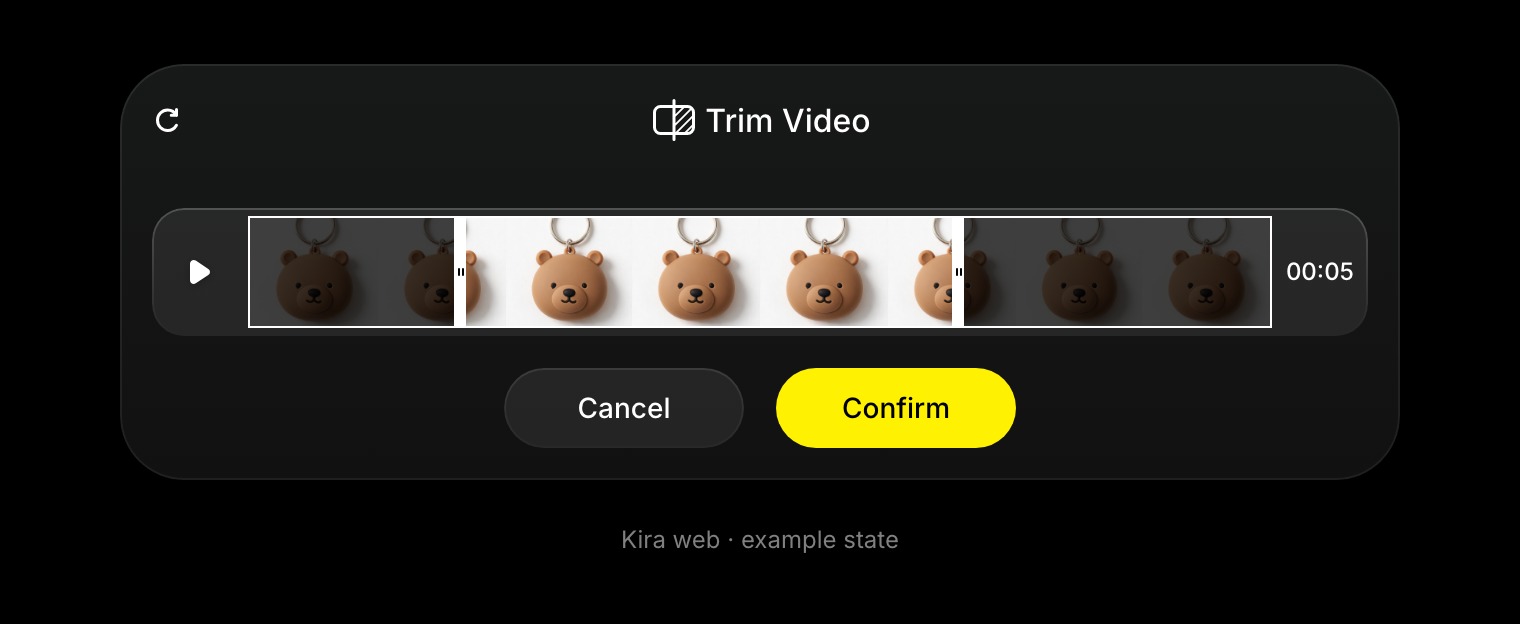
Выберите временной диапазон
- Откройте проект и выберите готовое видео.
- Выберите Обрезать или Обрезка видео в инструментах видео.
- Переместите маркеры начала и конца на временной шкале.
- Просмотрите выбранный диапазон и проверьте его границы.
- Подтвердите, затем экспортируйте обрезанный результат, если хотите его сохранить.
В текущей панели нужно выбрать фрагмент длительностью не менее 0.5 секунд. Если элементы управления недоступны, дождитесь загрузки метаданных видео и убедитесь, что конец находится после начала.
Что меняет обрезка
Она меняет сохраняемый фрагмент видео, а не объект, сцену или движение в существующих кадрах. Используйте Редактирование видео, чтобы изменить визуальное оформление, или Продление видео, чтобы сгенерировать продолжение.
Кредиты
За саму обрезку не взимается посекундная плата за генерацию с помощью ИИ. Если затем вы запустите генерацию, редактирование, продление или задачу управления движением, эта операция будет иметь отдельную стоимость в кредитах. См. раздел Кредиты и использование.